Fondos y objetos
Sustituye un fondo o pide al modelo que añada, elimine o cambie un objeto visible.
 ImgEdify
Sube una o varias imágenes de referencia, describe el cambio y crea un resultado editado independiente. Cambia fondos, objetos, ropa, colores, iluminación o estilo visual y conserva el original para comparar y seguir editando.
Entrada JPG y PNG
Sube archivos de hasta 5 MB cada uno.
Hasta 6 referencias
Combina una persona, producto, estilo o accesorio.
Créditos tras registrarte
Recibe hasta 60 créditos de bienvenida y +5 al día.
Coste visible antes de crear
Comprueba primero los créditos del modelo elegido.
Un editor de imágenes con IA usa las imágenes subidas como contexto visual y una instrucción escrita como orden de edición. Indica qué debe cambiar y qué debe mantenerse, y elige un modelo para generar un resultado independiente.
La edición con IA es generativa, por lo que los rostros, textos, manos y detalles pequeños pueden variar. Una imagen clara y una instrucción específica aportan mejor contexto, pero conviene revisar cada resultado antes de usarlo.
Sustituye un fondo o pide al modelo que añada, elimine o cambie un objeto visible.
Convierte una foto en ilustración, pintura, fotograma cinematográfico, imagen vintage u otro estilo.
Solicita otro conjunto, accesorio, color de pelo o cambio de aspecto en un retrato.
Genera otra interpretación manteniendo como referencia el sujeto, la composición o la escena.
Compara cuatro ediciones en paralelo: cambiar el fondo, eliminar personas, modificar el color de la ropa y convertir una foto en acuarela. Cada ejemplo incluye una instrucción que puedes adaptar a tu imagen.
Demostraciones de edición con IA creadas con imagegen, no pruebas registradas en ImgEdify. Las instrucciones son traducciones de los originales en inglés. Los resultados y detalles varían según el modelo, la imagen y la instrucción.
De un entorno recargado a una escena de estudio
Dale a una foto de perfume un fondo más sencillo para una ficha de producto o campaña. La edición sustituye la habitación y los accesorios usando el frasco como referencia.
Instrucción de edición
Sustituye la habitación, la encimera de mármol, la rosa y la tela por un fondo continuo de estudio gris cálido claro y una superficie marfil mate. Mantén la posición y el tamaño del frasco, la forma del vidrio, el líquido ámbar, el tapón dorado y el ángulo de cámara. Añade una sombra de contacto suave y realista bajo el frasco. Conserva el encuadre cuadrado. No añadas texto ni marcas de agua.
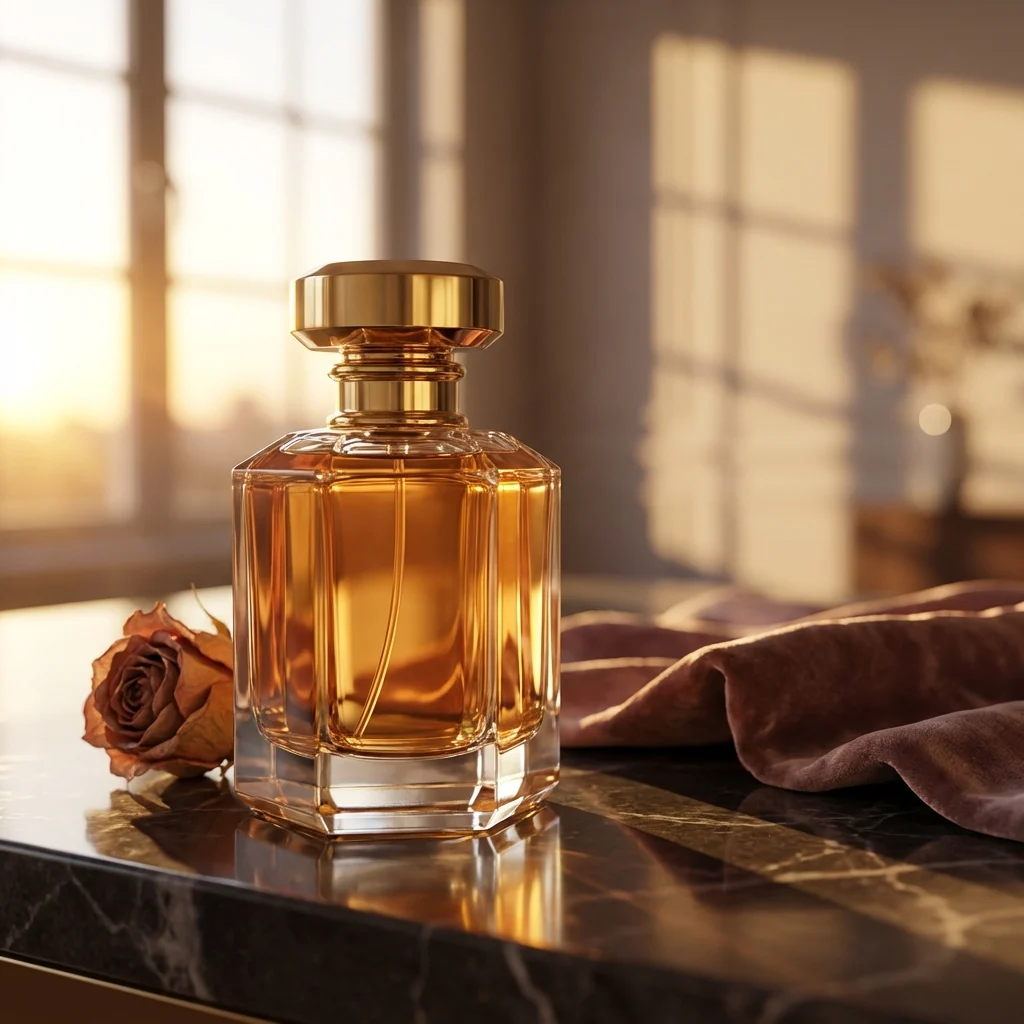 Antes
Antes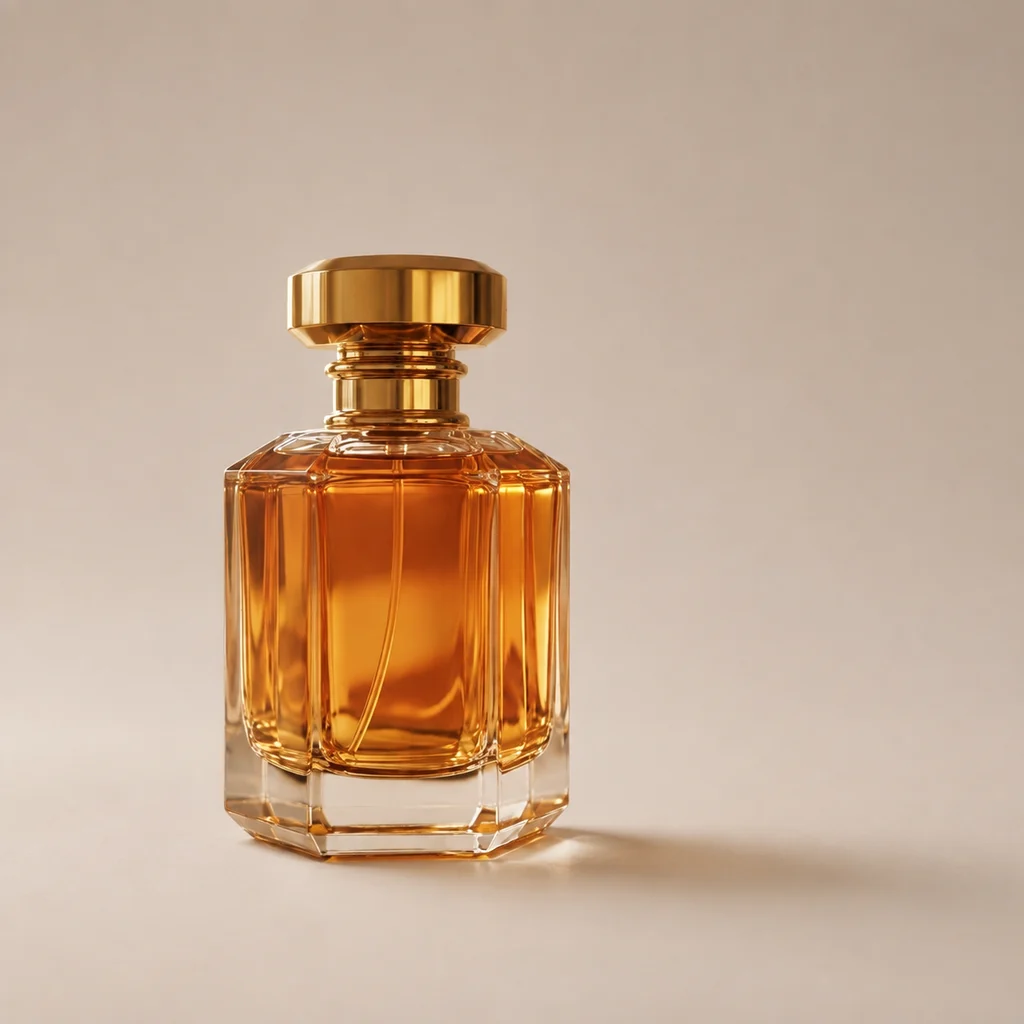 Después
Quitar distracciones alrededor del sujeto principal
Elimina a los peatones de la acera izquierda para centrar la atención en el coche. Especificar la zona que debe cambiar y los elementos que deben conservarse ayuda a delimitar la edición.
Instrucción de edición
Elimina a todos los peatones de la acera izquierda, incluida la persona que camina cerca del coche. Reconstruye de forma natural el pavimento y los detalles de la calle detrás de ellos. No cambies el coche plateado, su posición ni sus reflejos, el tranvía, los edificios, las farolas, la luz del anochecer ni el encuadre cuadrado. No añadas objetos, texto ni marcas de agua.
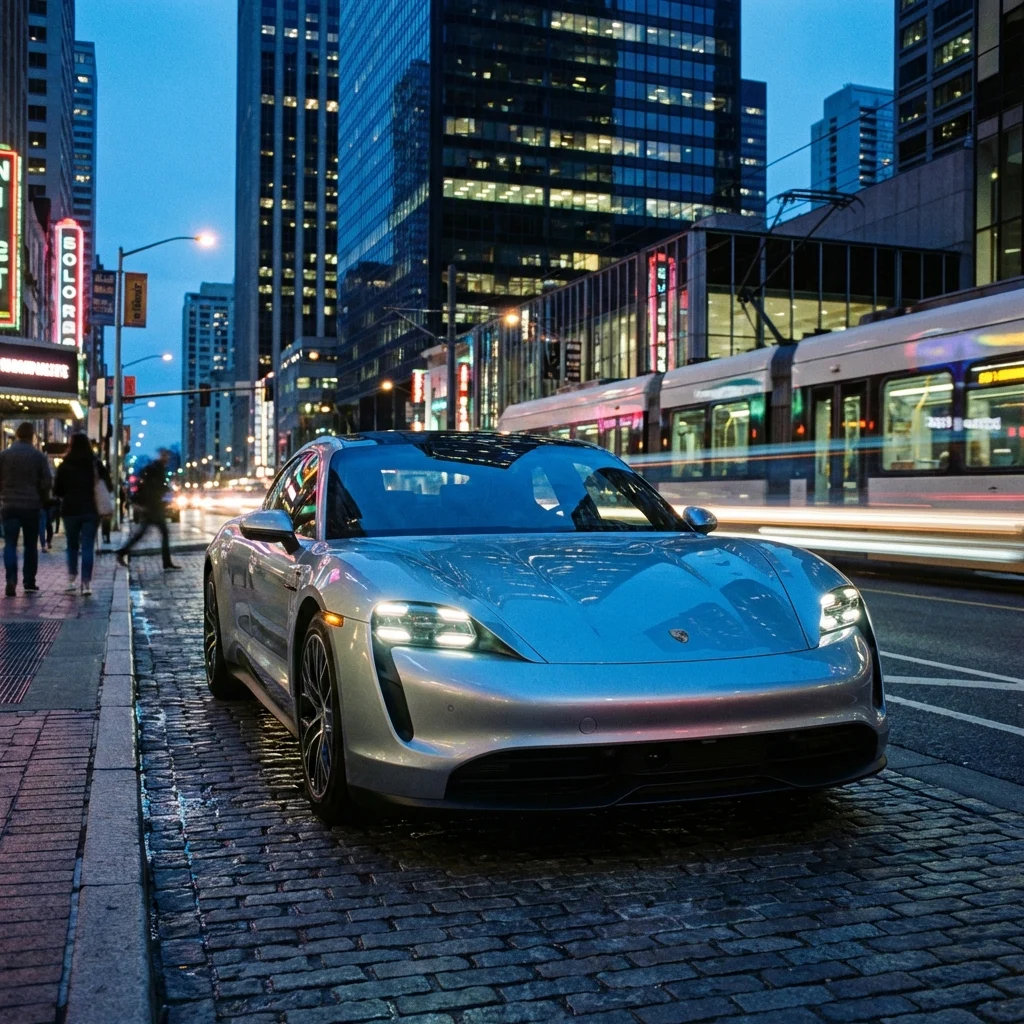 Antes
Antes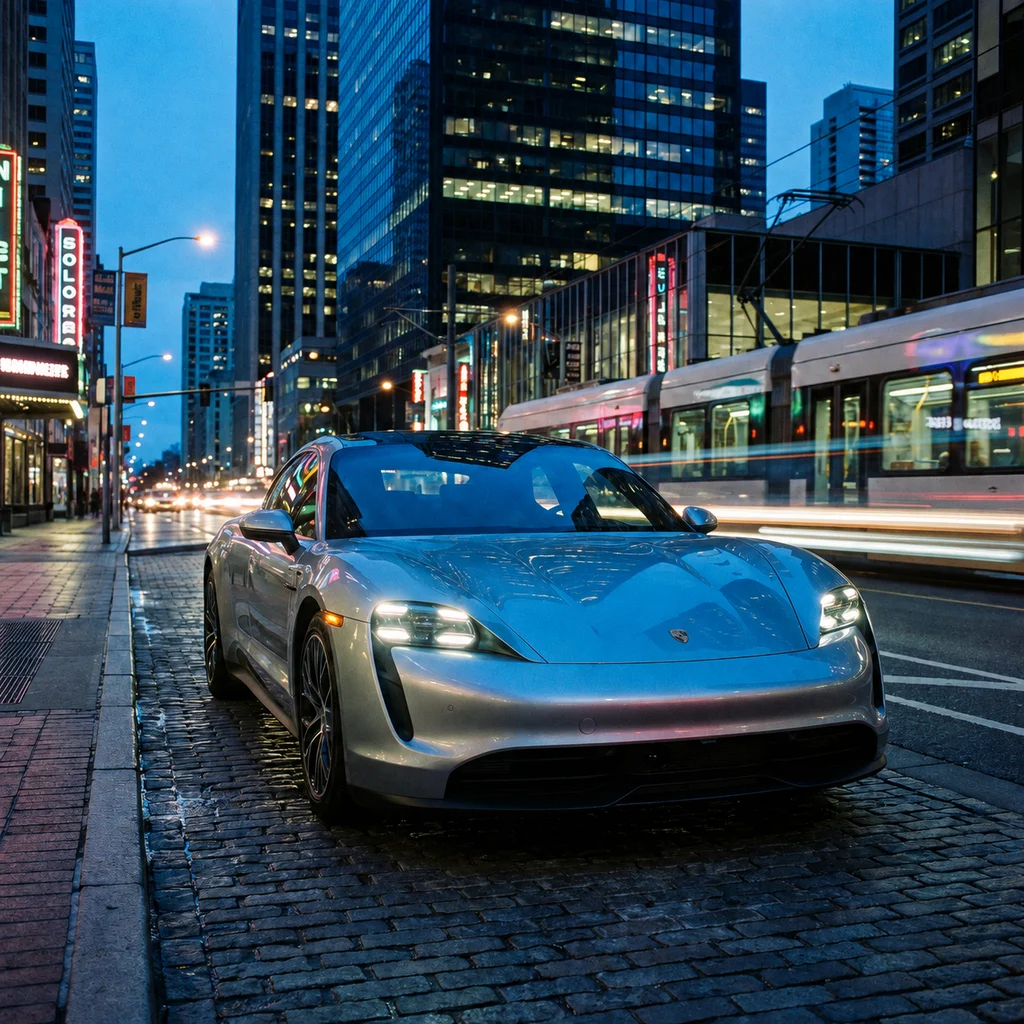 Después
Probar otro color sin cambiar de conjunto
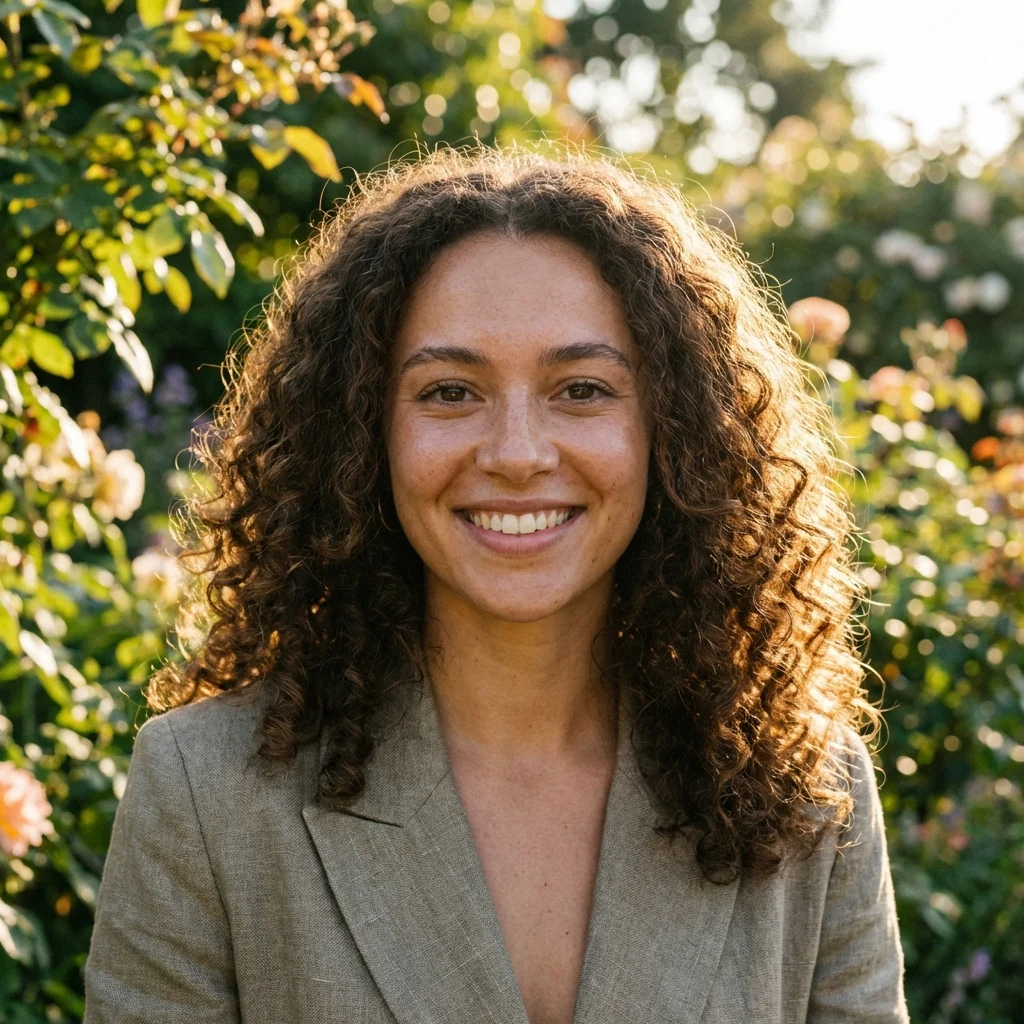
Prueba una versión azul cobalto de la americana gris beige. Indica la prenda, el color y los detalles que deben conservarse, y revisa después el rostro y la tela: la edición generativa puede modificar otras zonas.
Instrucción de edición
Cambia únicamente la tela de la americana gris beige de la mujer a un azul cobalto intenso. Conserva el corte original, las solapas, las costuras y la textura tejida. No cambies su rostro, textura de piel, pelo, expresión, postura, follaje exterior, luz cálida del sol ni encuadre cuadrado. No añadas texto ni marcas de agua.
 Antes
Antes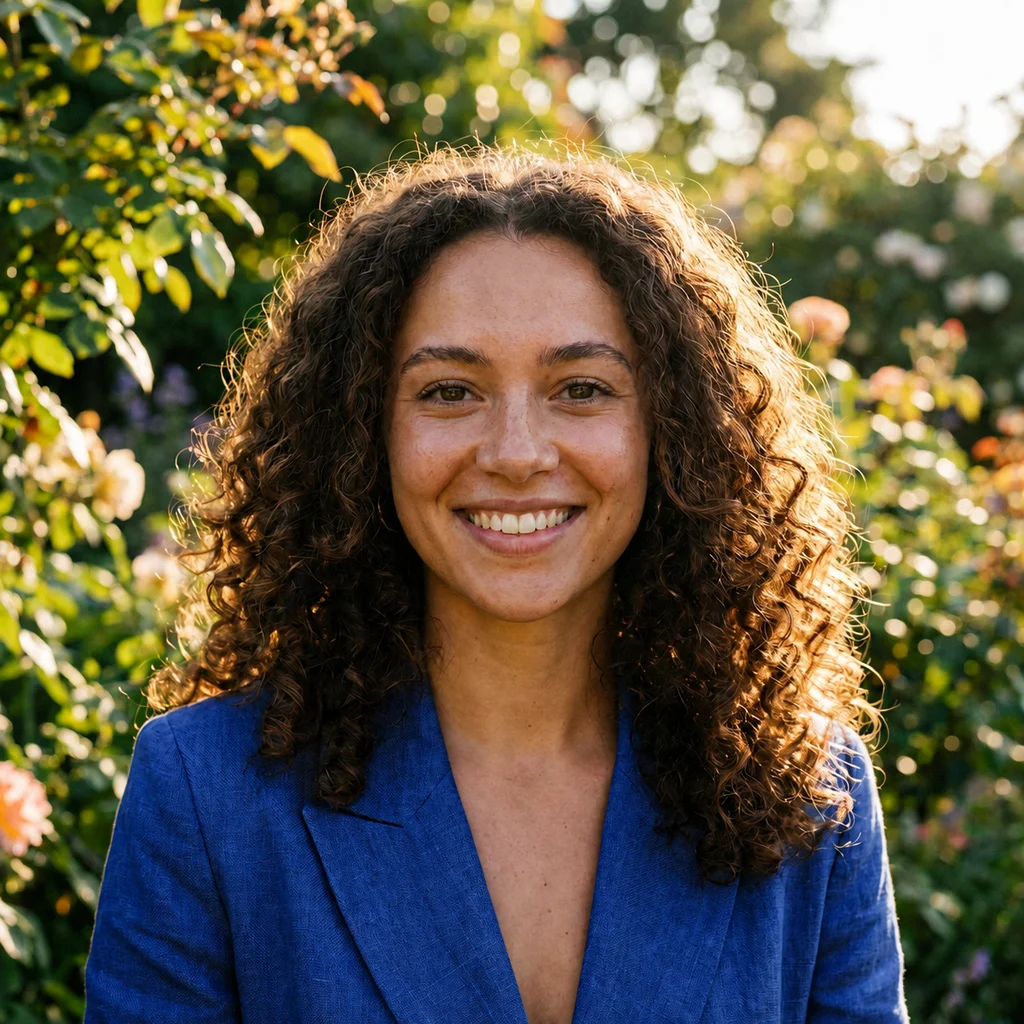 Después
Cambiar de estilo manteniendo un sujeto familiar
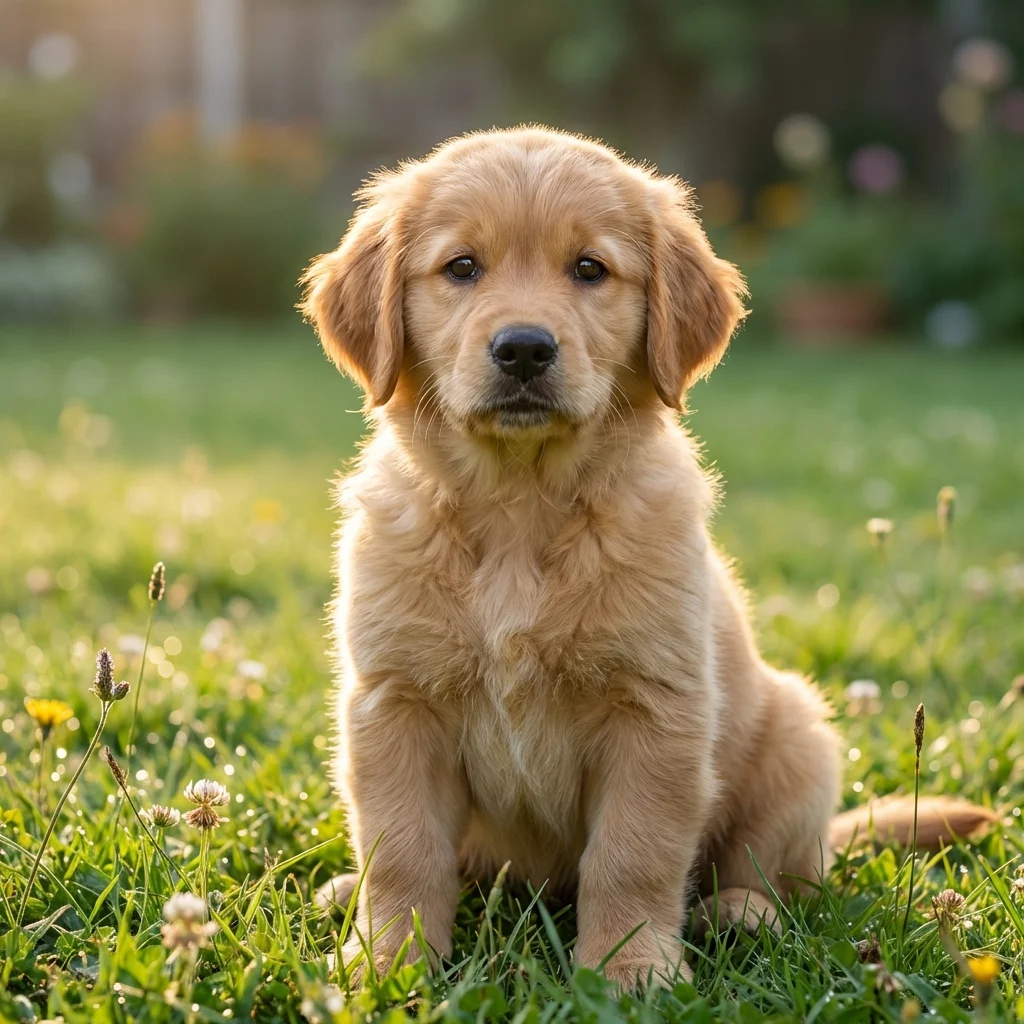
Usa la foto de un cachorro como punto de partida para un retrato en acuarela. Define la textura del papel y la pintura, y pide que se mantengan reconocibles la postura, la mirada y los detalles del jardín.
Instrucción de edición
Convierte esta foto en un delicado retrato de mascota en acuarela sobre papel marfil texturizado. Conserva la postura sentada, las orejas caídas, la mirada, las proporciones y la posición del cachorro de golden retriever, con la hierba y las pequeñas flores blancas aún reconocibles. Usa aguadas translúcidas, detalles finos del pelaje, un fondo verde suave y tonos dorados cálidos. Mantén el encuadre cuadrado. No añadas texto, marco ni marcas de agua.
 Antes
Antes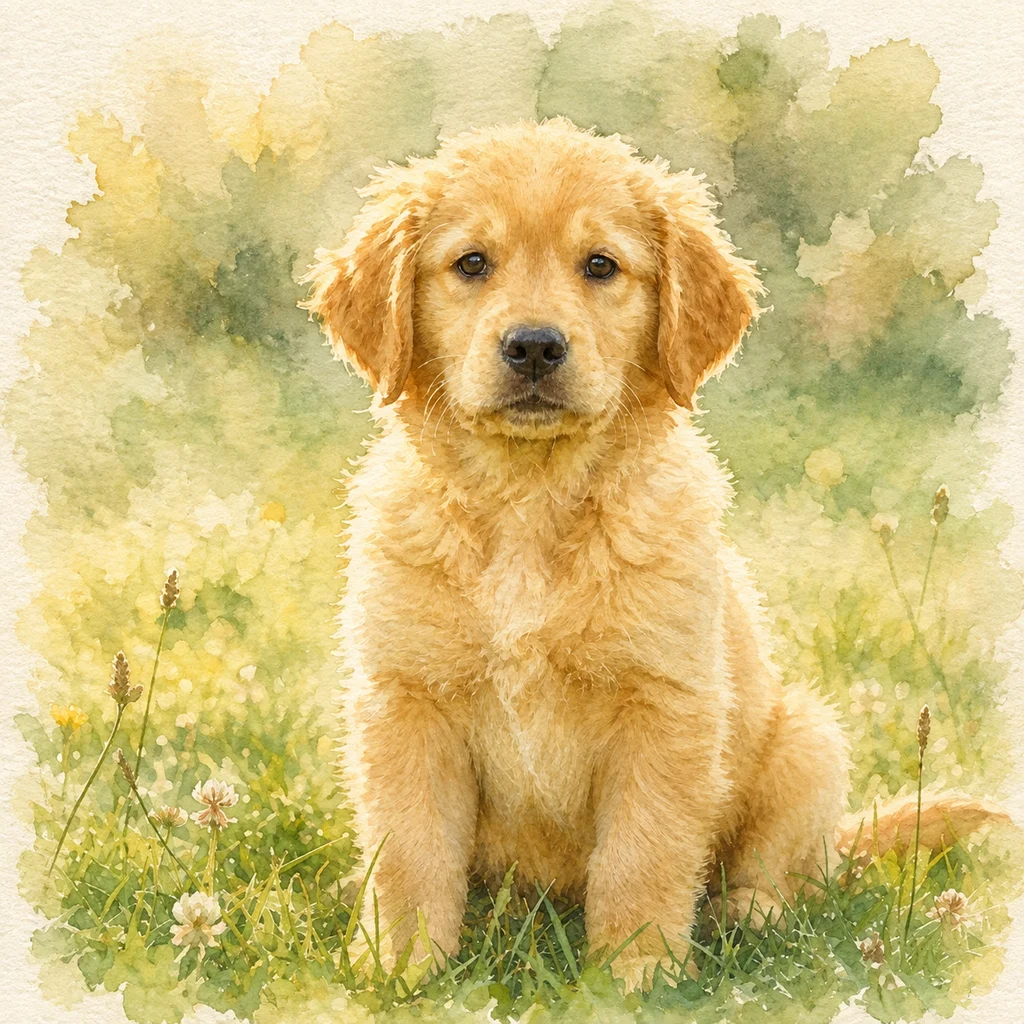 Después
Crea una cuenta para recibir hasta 60 créditos de bienvenida y vuelve cada día para obtener +5. El editor muestra el coste actual antes de enviar la tarea.
Empezar a editar gratisInicia sesión y añade hasta seis referencias JPG o PNG de 5 MB como máximo cada una. Una fuente clara ayuda al modelo a entender el sujeto y la composición.
Escribe qué debe cambiar y qué debe mantenerse. Las instrucciones específicas suelen aportar mejor contexto.
Selecciona un modelo disponible y una relación de aspecto compatible. Comprueba los créditos indicados en el botón Crear.
Crea la edición, abre el resultado en el historial y descárgalo o úsalo como referencia para otra edición.
Las referencias, instrucciones, modelos, ajustes de salida, costes y resultados permanecen en un único flujo claro.
Usa hasta seis referencias para explicar una persona, producto, conjunto, accesorio o dirección visual.
Elige un modelo, una relación de aspecto compatible y sus ajustes específicos.
El botón Crear muestra los créditos necesarios antes de enviar la tarea.
Abre una imagen terminada, descárgala o cárgala como referencia para otra edición.
Empieza con un cambio concreto, revisa los detalles generados y continúa con la herramienta adecuada.
Prueba otro fondo, color, embalaje o presentación sin modificar el archivo original.
Eliminar el fondo finalExplora ropa, accesorios, pelo, iluminación e ilustración manteniendo el retrato como referencia.
Preparar las dimensiones finalesCrea otras composiciones o estilos para publicaciones, miniaturas, moodboards o conceptos de campaña.
Comprimir la imagen exportadaTermina la edición eliminando el fondo, preparando medidas exactas, reduciendo el archivo o exportando una copia WebP.
Convierte una persona o producto editado en una imagen transparente.
Prepara la edición para una publicación, tienda, anuncio o perfil.
Reduce el archivo antes de publicarlo o compartirlo.
Crea una copia WebP para sitios web y flujos modernos.
Sube una referencia, describe un cambio claro, revisa el modelo y los créditos, y crea un resultado independiente que puedas seguir ajustando.
Abrir editor de imágenes con IA