Fundos e objetos
Substitua um fundo ou peça para adicionar, remover ou alterar um objeto visível.
 ImgEdify
Envie uma ou mais imagens de referência, descreva a mudança e crie um resultado editado separado. Altere fundos, objetos, roupas, cores, iluminação ou estilo, mantendo o original para comparar e continuar editando.
Entrada JPG e PNG
Envie arquivos de até 5 MB cada.
Até 6 referências
Combine pessoa, produto, estilo ou acessório.
Créditos após o cadastro
Receba até 60 créditos iniciais e +5 por dia.
Custo exibido antes
Confira primeiro os créditos do modelo escolhido.
Um editor de fotos com IA usa as imagens enviadas como contexto visual e uma instrução escrita como comando. Diga o que deve mudar e permanecer igual e escolha um modelo para gerar um resultado separado.
A edição com IA é generativa, então rostos, textos, mãos e pequenos detalhes podem variar. Uma imagem clara e uma instrução específica ajudam, mas todo resultado deve ser revisado antes do uso.
Substitua um fundo ou peça para adicionar, remover ou alterar um objeto visível.
Transforme uma foto em ilustração, pintura, cena de cinema, imagem vintage ou outro estilo.
Peça outra roupa, acessório, cor de cabelo ou mudança de aparência em um retrato.
Gere outra interpretação mantendo tema, composição ou cena como referência.
Compare quatro edições lado a lado: trocar o fundo, remover pessoas, mudar a cor da roupa e transformar uma foto em aquarela. Cada exemplo inclui uma instrução para adaptar à sua imagem.
Demonstrações de edição com IA criadas com imagegen, não testes registrados no ImgEdify. As instruções são traduções dos prompts originais em inglês. Os resultados e detalhes variam conforme o modelo, a imagem e a instrução.
De um cenário cheio de detalhes a um estúdio simples
Dê à foto de um perfume um fundo mais simples para um anúncio de produto ou campanha. A edição substitui o ambiente e os acessórios usando o frasco como referência.
Instrução de edição
Substitua o ambiente, a bancada de mármore, a rosa e o tecido por um fundo contínuo de estúdio cinza quente claro e uma superfície marfim fosca. Mantenha a posição e o tamanho do frasco, o formato do vidro, o líquido âmbar, a tampa dourada e o ângulo da câmera. Adicione uma sombra de contato suave e realista sob o frasco. Mantenha o enquadramento quadrado. Não adicione texto nem marca-d’água.
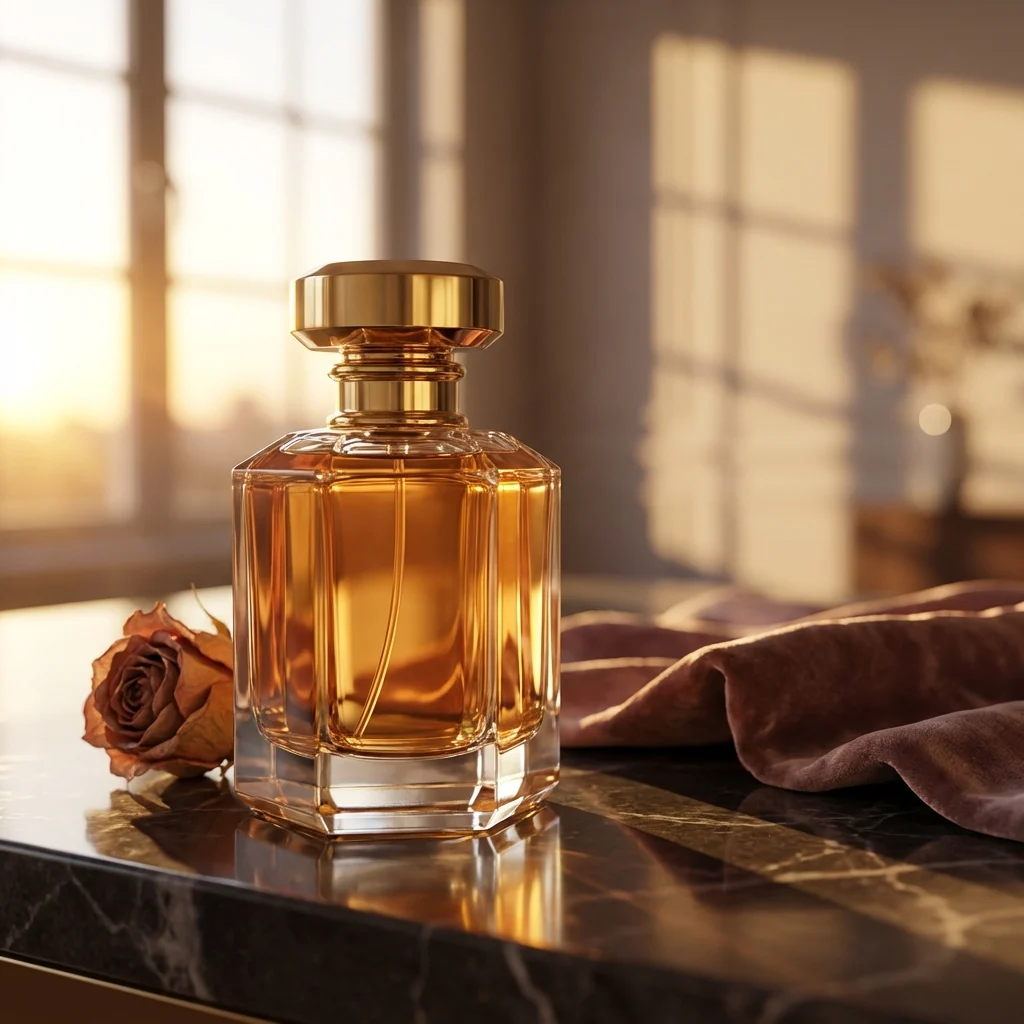 Antes
Antes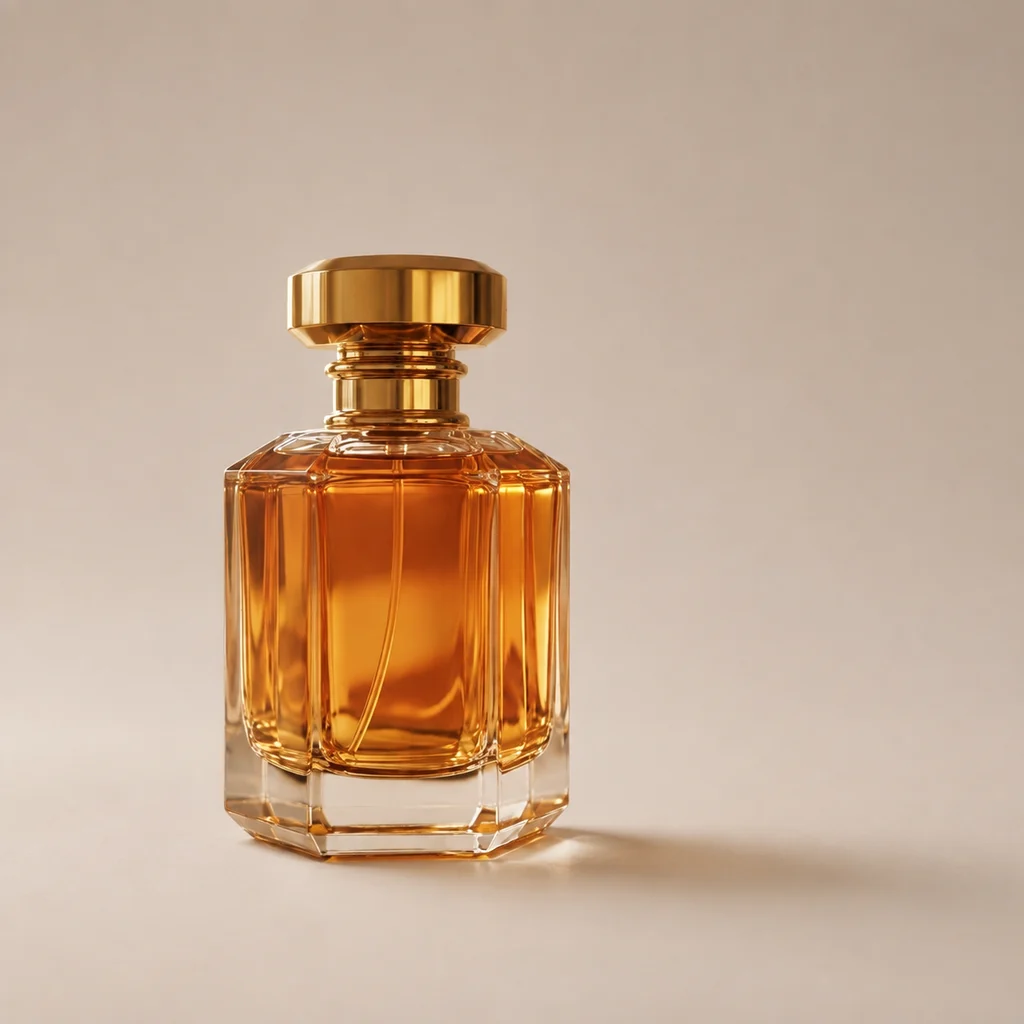 Depois
Eliminar distrações ao redor do assunto principal
Remova os pedestres da calçada à esquerda para destacar o carro. Indique a área que deve mudar e os elementos que devem permanecer para orientar a edição.
Instrução de edição
Remova todos os pedestres da calçada à esquerda, incluindo a pessoa que caminha perto do carro. Reconstrua naturalmente o pavimento e os detalhes da rua atrás deles. Não altere o carro prateado, sua posição e seus reflexos, o bonde, os prédios, os postes de luz, a iluminação do entardecer nem o enquadramento quadrado. Não adicione objetos, texto ou marca-d’água.
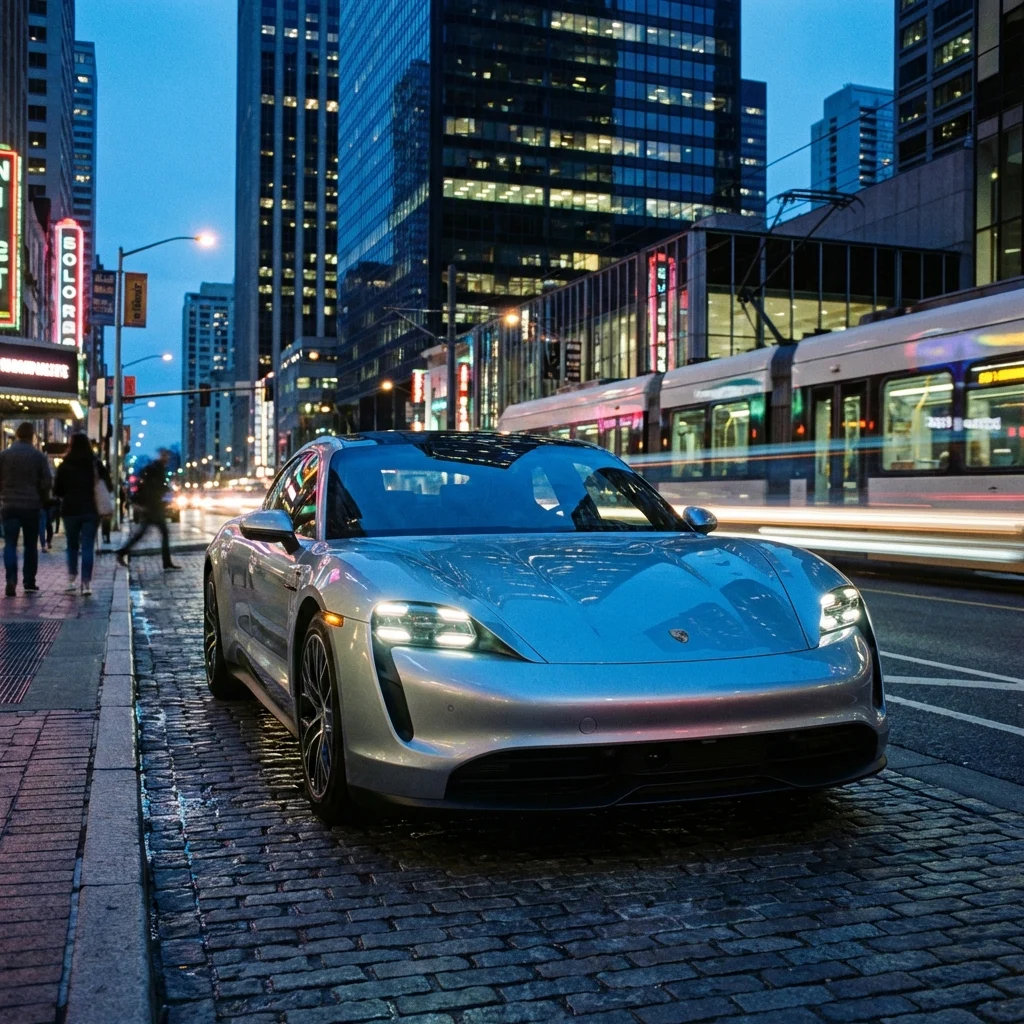 Antes
Antes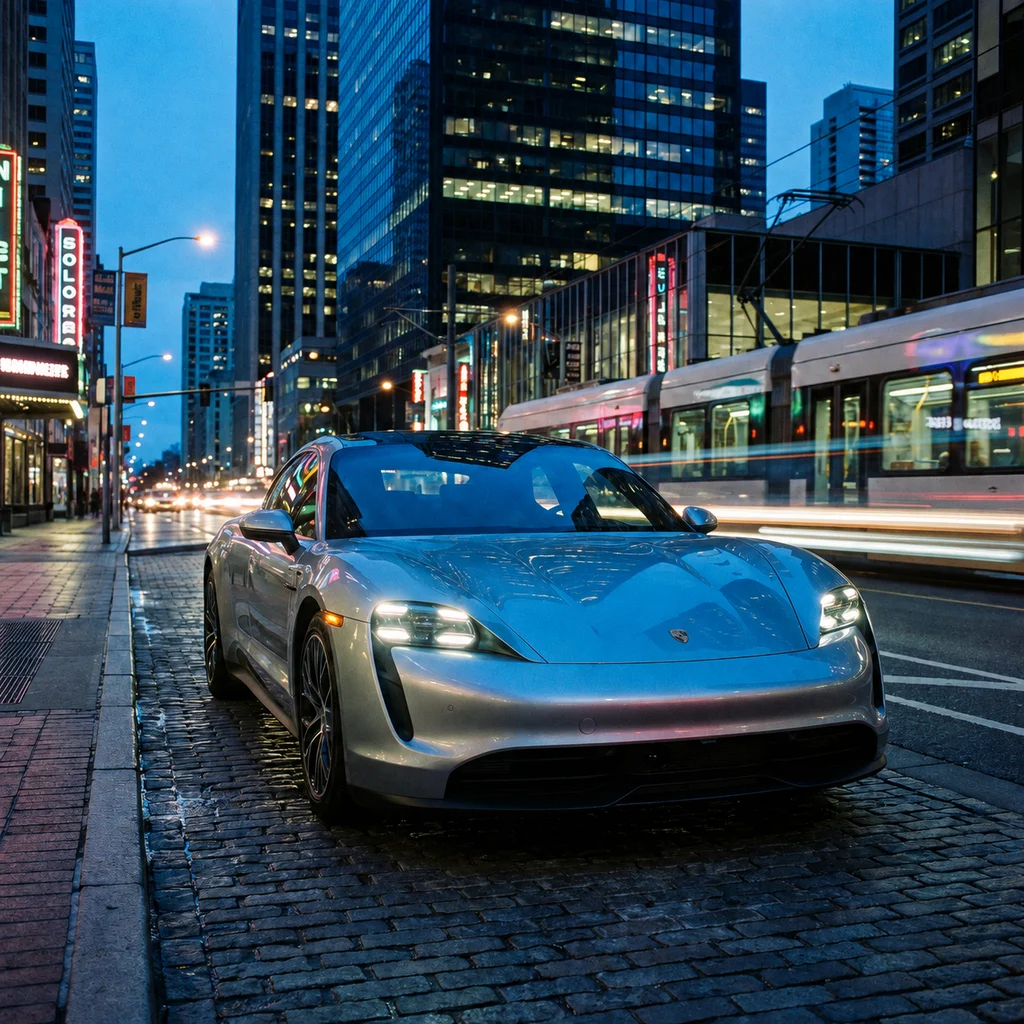 Depois
Experimentar uma cor sem trocar o visual inteiro
Experimente uma versão azul-cobalto do blazer bege acinzentado. Especifique a peça, a cor e os detalhes a manter, depois confira o rosto e o tecido: a edição generativa também pode alterar outras áreas.
Instrução de edição
Altere apenas o tecido do blazer bege acinzentado da mulher para um azul-cobalto intenso. Preserve o corte original, as lapelas, as costuras e a trama do tecido. Não altere o rosto, a textura da pele, o cabelo, a expressão, a pose, a folhagem externa, a luz quente do sol nem o enquadramento quadrado. Não adicione texto nem marca-d’água.
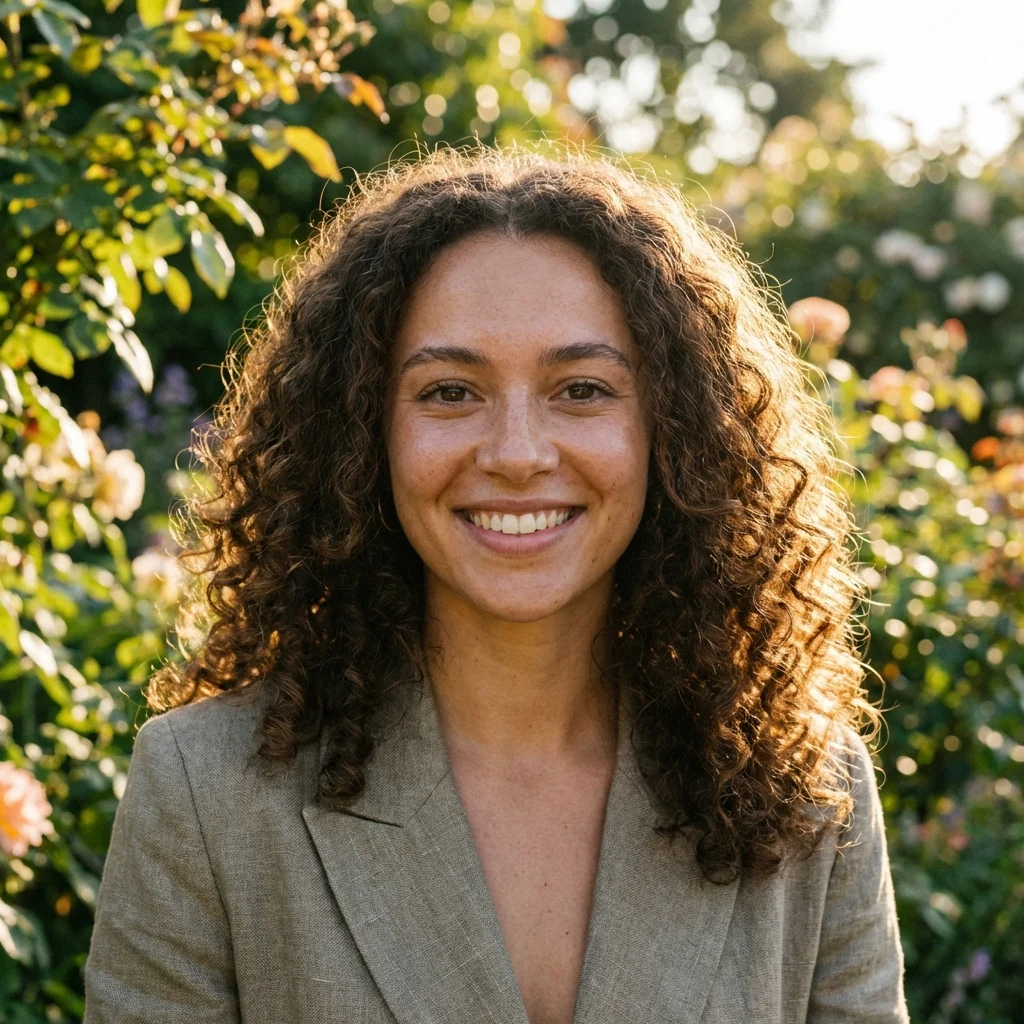 Antes
Antes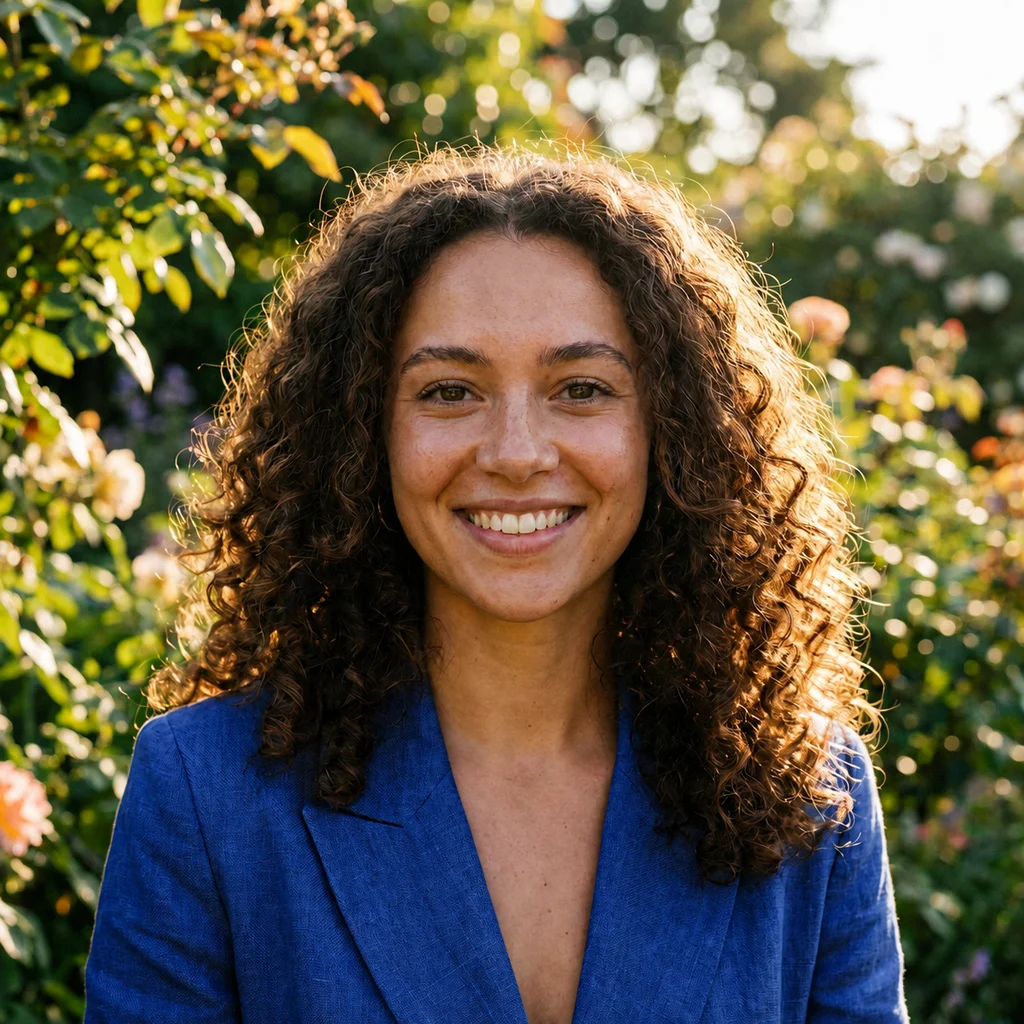 Depois
Mudar o estilo mantendo um animal familiar
Use a foto de um filhote como ponto de partida para um retrato em aquarela. Defina a textura do papel e a pintura, pedindo para manter reconhecíveis a pose, o olhar e os detalhes do jardim.
Instrução de edição
Transforme esta foto em um delicado retrato de pet em aquarela sobre papel marfim texturizado. Preserve a pose sentada, as orelhas caídas, o olhar, as proporções e a posição do filhote de golden retriever, mantendo reconhecíveis a grama e as pequenas flores brancas. Use camadas translúcidas de aquarela, detalhes finos do pelo, fundo verde suave e tons dourados quentes. Mantenha o enquadramento quadrado. Não adicione texto, moldura ou marca-d’água.
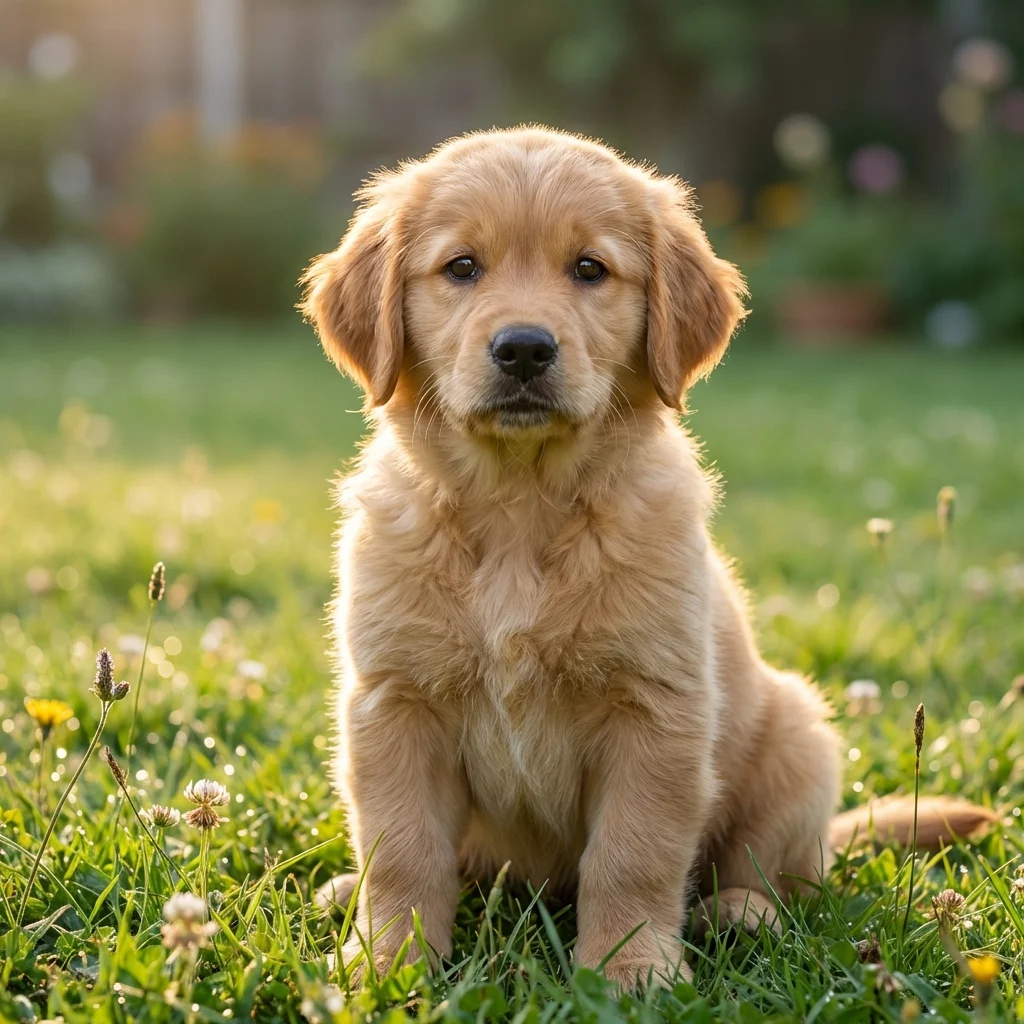 Antes
Antes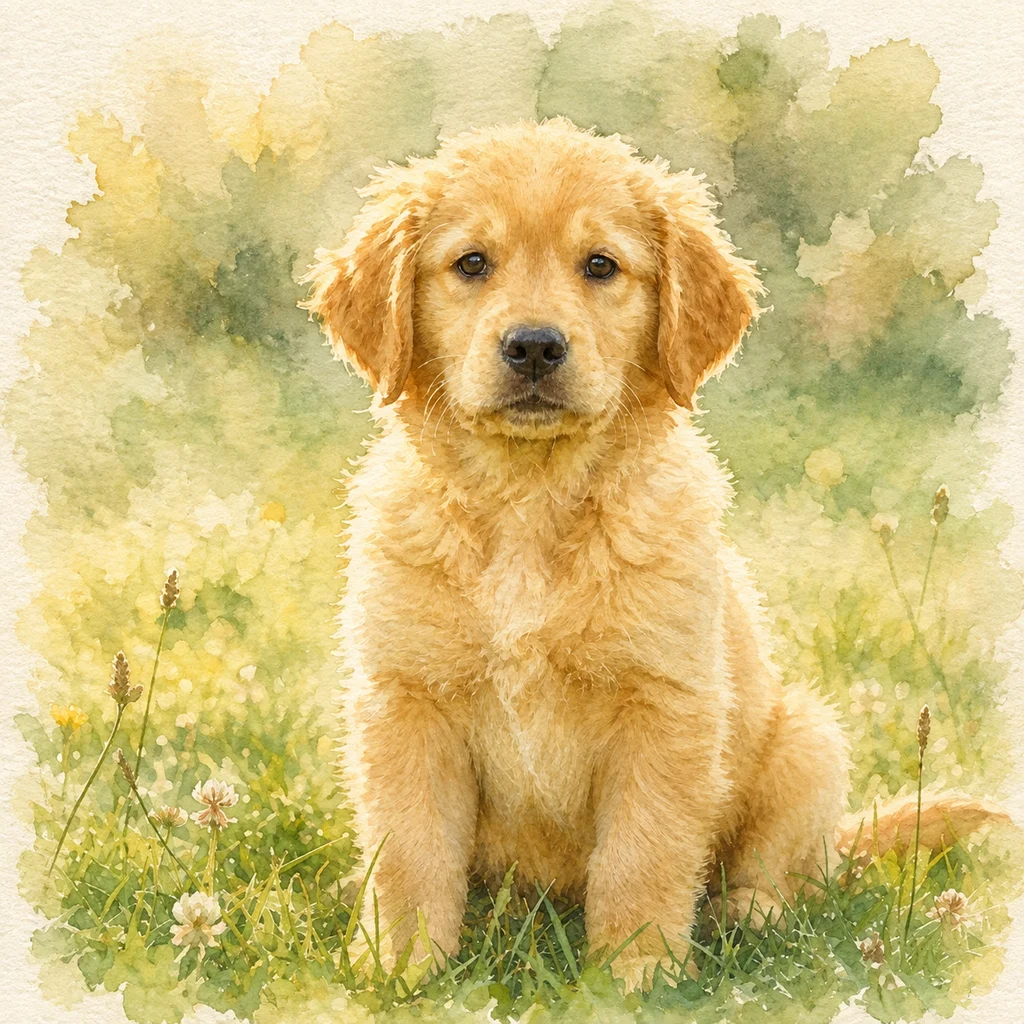 Depois
Crie uma conta para receber até 60 créditos iniciais e volte diariamente para ganhar +5. O editor mostra o custo antes do envio.
Começar a editar grátisAdicione até seis referências JPG ou PNG de no máximo 5 MB cada. Uma fonte clara ajuda o modelo a entender tema e composição.
Escreva o que deve mudar e permanecer igual. Instruções específicas geralmente oferecem melhor contexto.
Selecione um modelo e uma proporção compatível. Confira os créditos mostrados no botão Criar.
Gere a edição, abra o resultado no histórico e baixe ou use como nova referência.
Referências, instrução, modelo, saída, custo e resultados ficam em um único fluxo claro.
Use até seis referências para definir pessoa, produto, roupa, acessório ou direção visual.
Escolha modelo, proporção compatível e ajustes específicos.
O botão Criar mostra os créditos necessários antes de enviar a tarefa.
Abra uma imagem concluída, baixe ou carregue como referência para outra edição.
Comece com uma mudança concreta, revise os detalhes gerados e continue com a ferramenta certa.
Teste outro fundo, cor, embalagem ou apresentação sem alterar o arquivo original.
Remover o fundo finalExplore roupas, acessórios, cabelo, luz e ilustração mantendo o retrato como referência.
Preparar as dimensões finaisCrie outras composições ou estilos para posts, miniaturas, moodboards ou campanhas.
Comprimir a imagem exportadaFinalize a edição removendo o fundo, preparando dimensões, reduzindo o arquivo ou exportando uma cópia WebP.
Transforme uma pessoa ou produto editado em imagem transparente.
Prepare o resultado para post, loja, anúncio ou perfil.
Reduza o arquivo antes de publicar ou compartilhar.
Crie uma cópia WebP para sites e fluxos modernos.
Envie uma referência, descreva uma mudança clara, confira modelo e créditos e crie um resultado separado para refinar.
Abrir editor de fotos com IA