Hintergründe und Objekte
Ersetze einen Hintergrund oder lasse sichtbare Objekte hinzufügen, entfernen oder verändern.
 ImgEdify
Lade ein oder mehrere Referenzbilder hoch, beschreibe die Änderung und erstelle ein separates Ergebnis. Ändere Hintergründe, Objekte, Kleidung, Farben, Licht oder Stil und behalte das Original für Vergleiche und weitere Bearbeitungen.
JPG- und PNG-Eingabe
Dateien bis zu 5 MB pro Bild hochladen.
Bis zu 6 Referenzen
Person, Produkt, Stil oder Accessoire kombinieren.
Gratis-Credits nach Anmeldung
Bis zu 60 Start-Credits und täglich +5 Credits erhalten.
Kosten vor der Erstellung
Credit-Kosten des gewählten Modells vorher prüfen.
Ein KI-Fotoeditor nutzt hochgeladene Bilder als visuellen Kontext und eine Texteingabe als Bearbeitungsanweisung. Beschreibe, was sich ändern und was gleich bleiben soll, und wähle ein Modell für ein separates Ergebnis.
KI-Bearbeitung ist generativ. Gesichter, Text, Hände und kleine Details können deshalb zwischen Ergebnissen variieren. Ein klares Ausgangsbild und eine genaue Anweisung helfen, trotzdem sollte jede Ausgabe vor der Nutzung geprüft werden.
Ersetze einen Hintergrund oder lasse sichtbare Objekte hinzufügen, entfernen oder verändern.
Verwandle ein Foto in eine Illustration, ein Gemälde, eine Filmszene, ein Vintage-Bild oder einen anderen Stil.
Ändere Outfit, Accessoires, Haarfarbe oder andere sichtbare Merkmale eines Porträts.
Erzeuge eine neue Interpretation und nutze Motiv, Aufbau oder Szene des Originals als Referenz.
Vergleiche vier gezielte Bearbeitungen nebeneinander: Hintergrund ersetzen, störende Personen entfernen, Kleidung umfärben und ein Foto in ein Aquarell verwandeln. Jede Beispielanweisung lässt sich an dein eigenes Bild anpassen.
KI-Bearbeitungsdemos mit imagegen, keine aufgezeichneten ImgEdify-Durchläufe. Die Anweisungen sind Übersetzungen der englischen Originalprompts. Ergebnisse und Details können je nach Modell, Ausgangsbild und Anweisung abweichen.
Von einer unruhigen Umgebung zur klaren Studioszene
Gib einem Parfümfoto einen schlichteren Hintergrund für Produktangebote oder Kampagnen. Die Bearbeitung ersetzt Raum und Requisiten und nutzt den Flakon als Referenz.
Bearbeitungsanweisung
Ersetze Raum, Marmorplatte, Rose und Stoff durch einen hellen, warmgrauen, nahtlosen Studiohintergrund und eine matte elfenbeinfarbene Fläche. Behalte Position und Größe des Parfümflakons sowie Glasform, bernsteinfarbene Flüssigkeit, goldenen Deckel und Kamerawinkel bei. Ergänze einen weichen, realistischen Kontaktschatten unter dem Flakon. Behalte den quadratischen Bildausschnitt bei. Kein Text und kein Wasserzeichen.
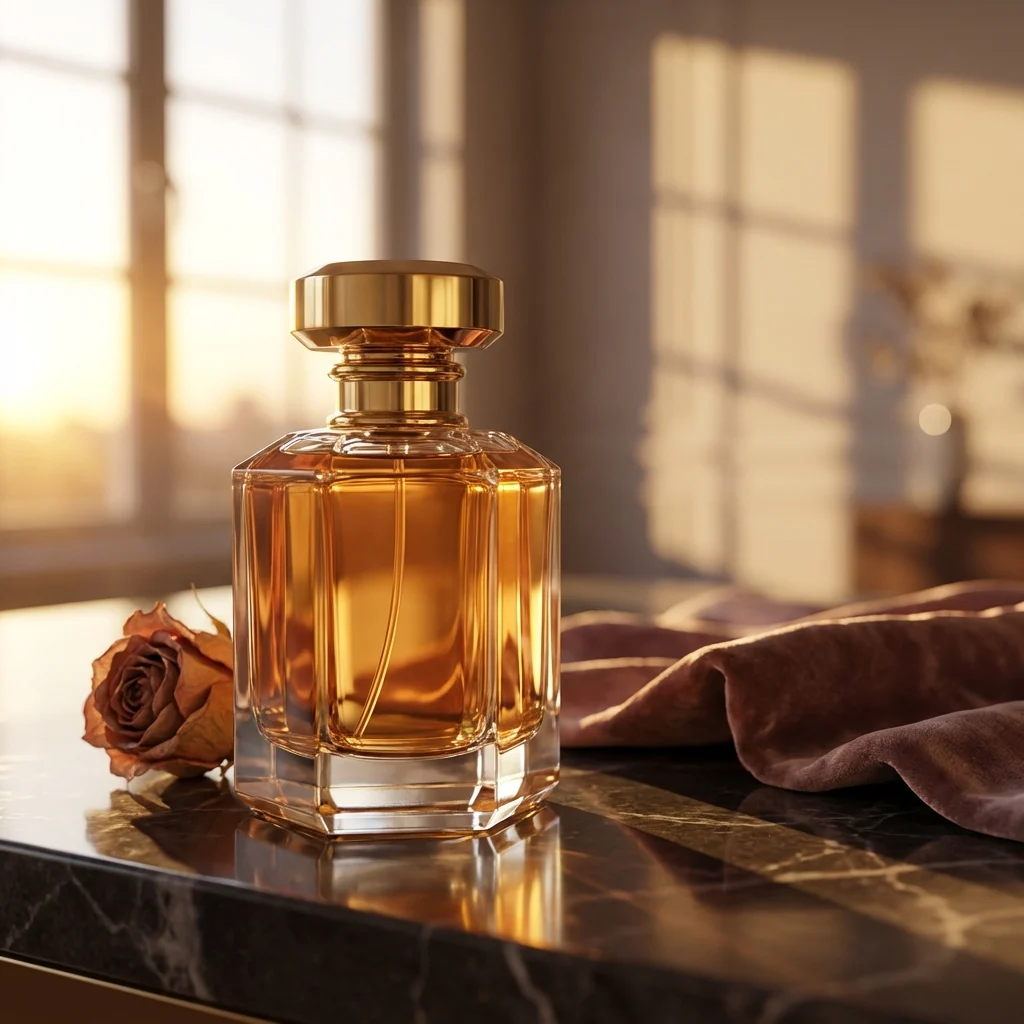 Vorher
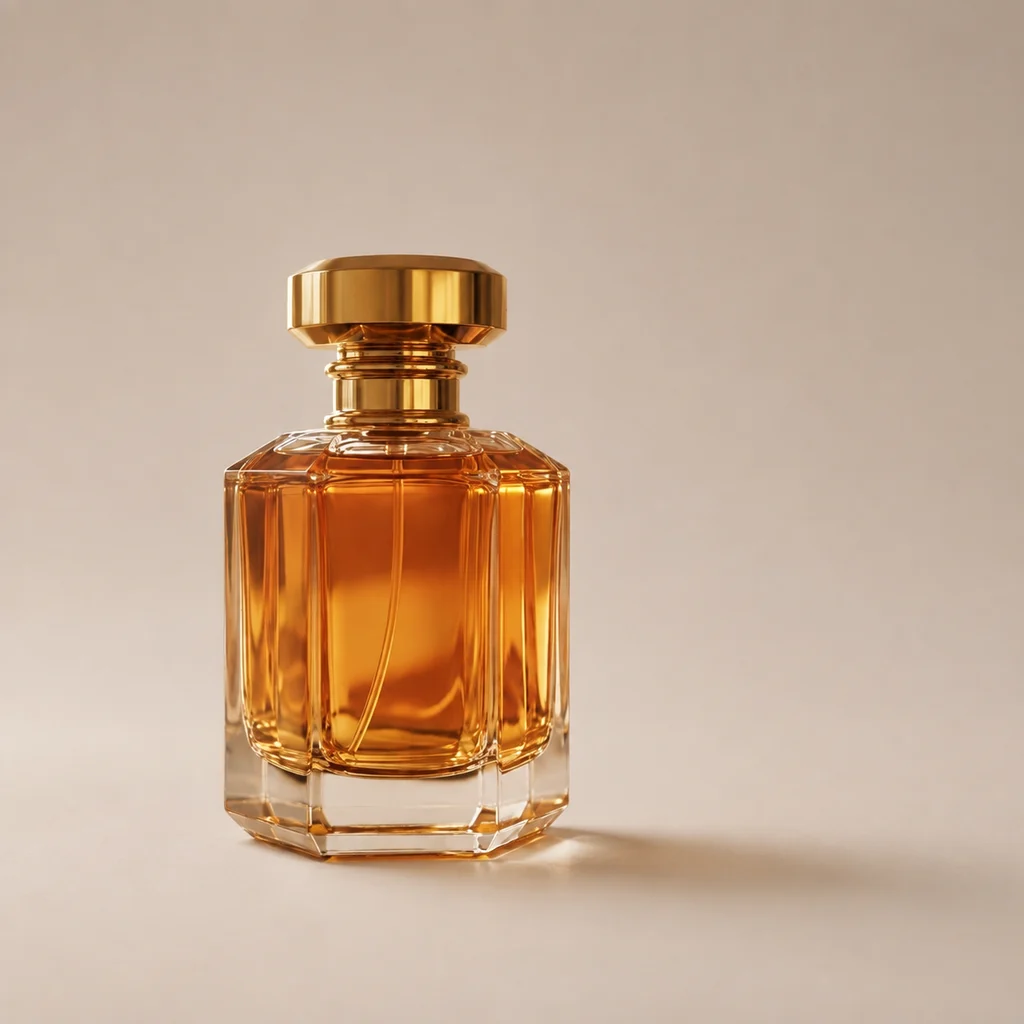 Nachher
Ablenkungen rund um das Hauptmotiv reduzieren
Entferne die Fußgänger auf dem linken Gehweg, damit das Auto im Mittelpunkt steht. Benenne den zu bearbeitenden Bereich und die Elemente, die erhalten bleiben sollen.
Bearbeitungsanweisung
Entferne alle Fußgänger vom Gehweg links, einschließlich der gehenden Person neben dem Auto. Ergänze das Pflaster und die Straßendetails dahinter auf natürliche Weise. Lasse das silberne Auto, seine Position und Spiegelungen, die Straßenbahn, Gebäude, Straßenlaternen, das Dämmerlicht und den quadratischen Bildausschnitt unverändert. Keine neuen Objekte, kein Text und kein Wasserzeichen.
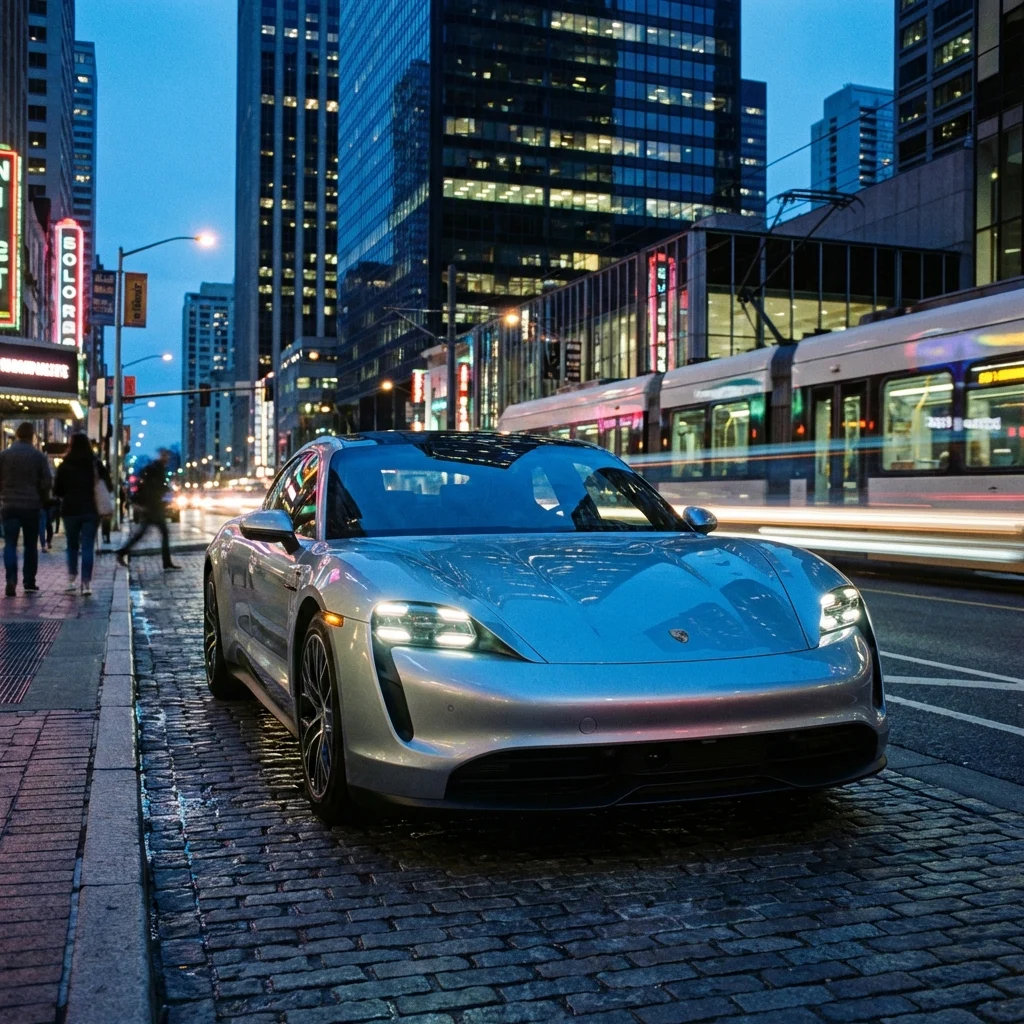 Vorher
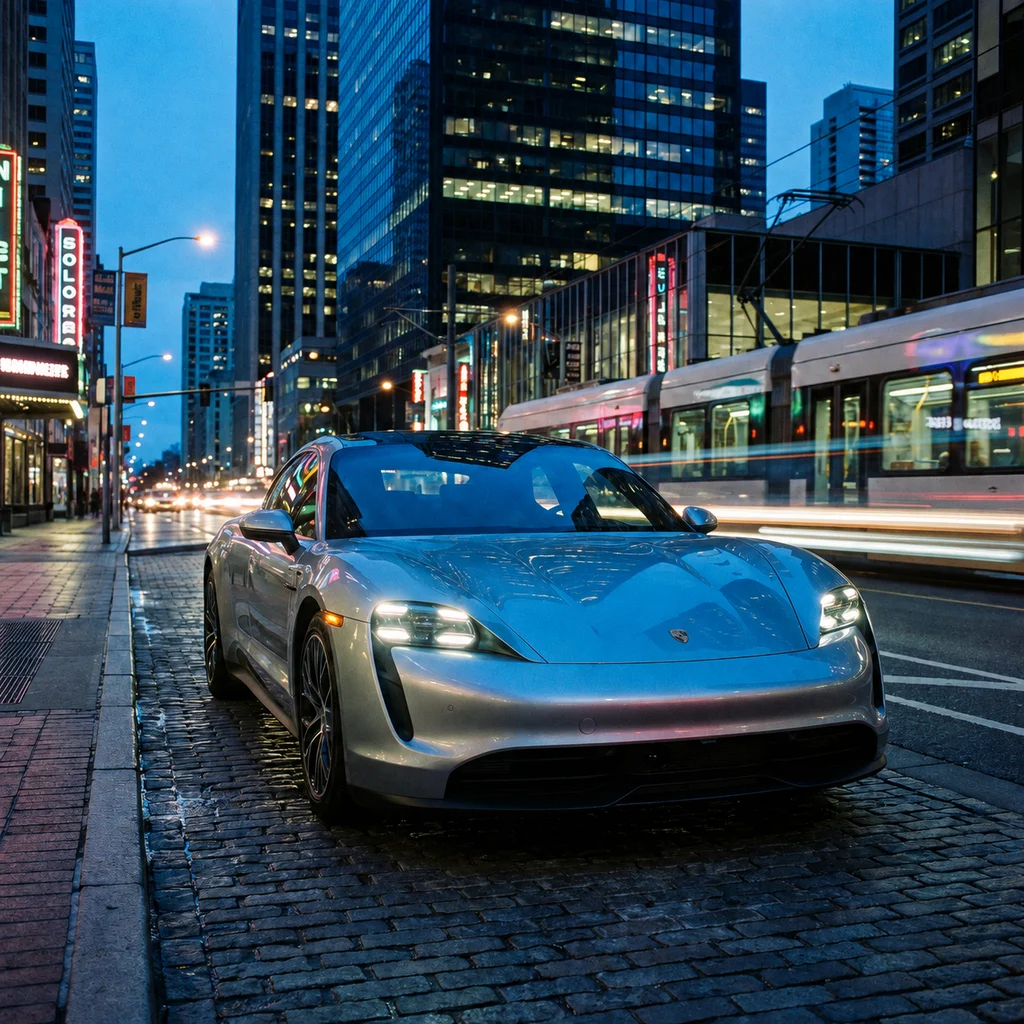 Nachher
Eine neue Farbe statt eines neuen Outfits testen
Probiere den neutralen Blazer in Kobaltblau aus. Benenne Kleidungsstück, Farbe und zu erhaltende Details. Prüfe danach auch Gesicht und Stoff: Generative Bearbeitung kann mehr als den gewünschten Bereich verändern.
Bearbeitungsanweisung
Ändere nur den graubeigen Blazer der Frau in einen kräftigen kobaltblauen Stoff. Erhalte Schnitt, Revers, Nähte und Webstruktur des ursprünglichen Blazers. Lasse Gesicht, Hautstruktur, Haare, Ausdruck, Pose, grünes Laub, warmes Sonnenlicht und quadratischen Bildausschnitt unverändert. Kein Text und kein Wasserzeichen.
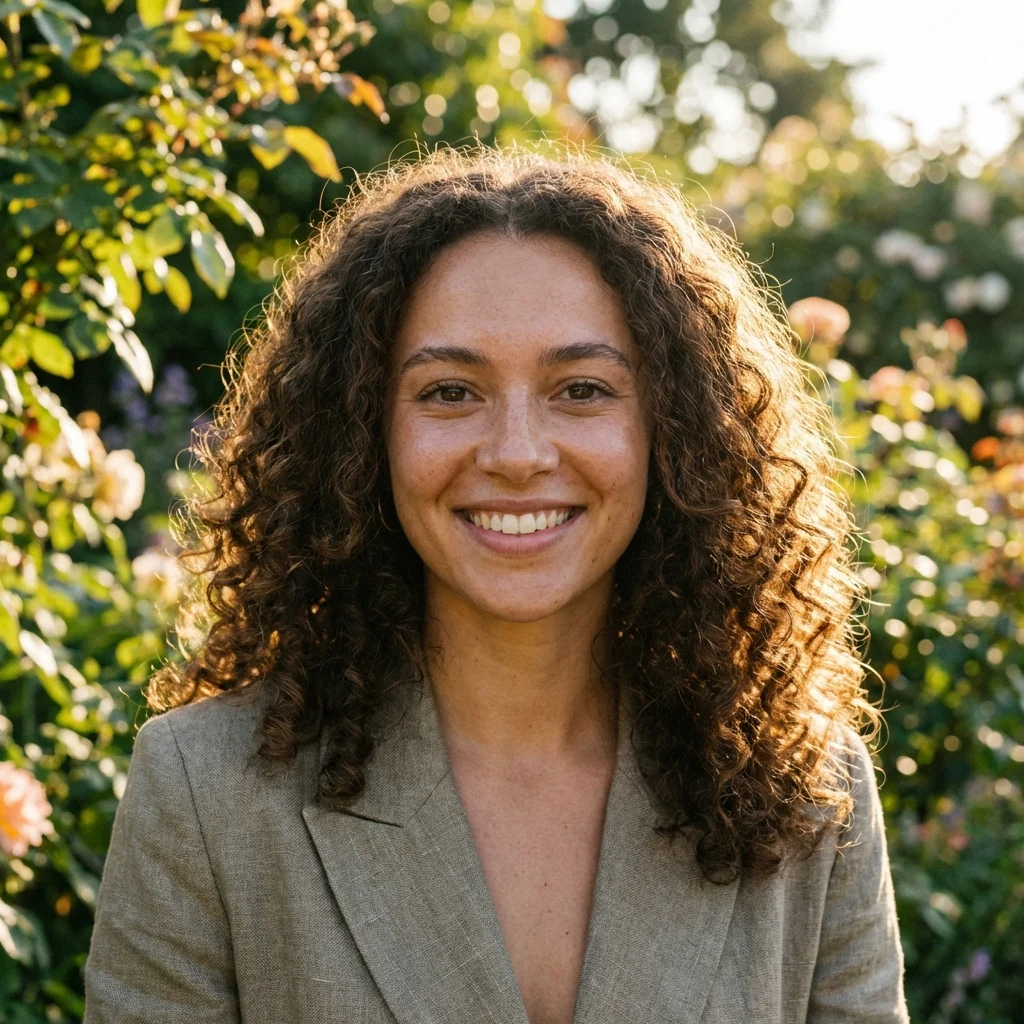 Vorher
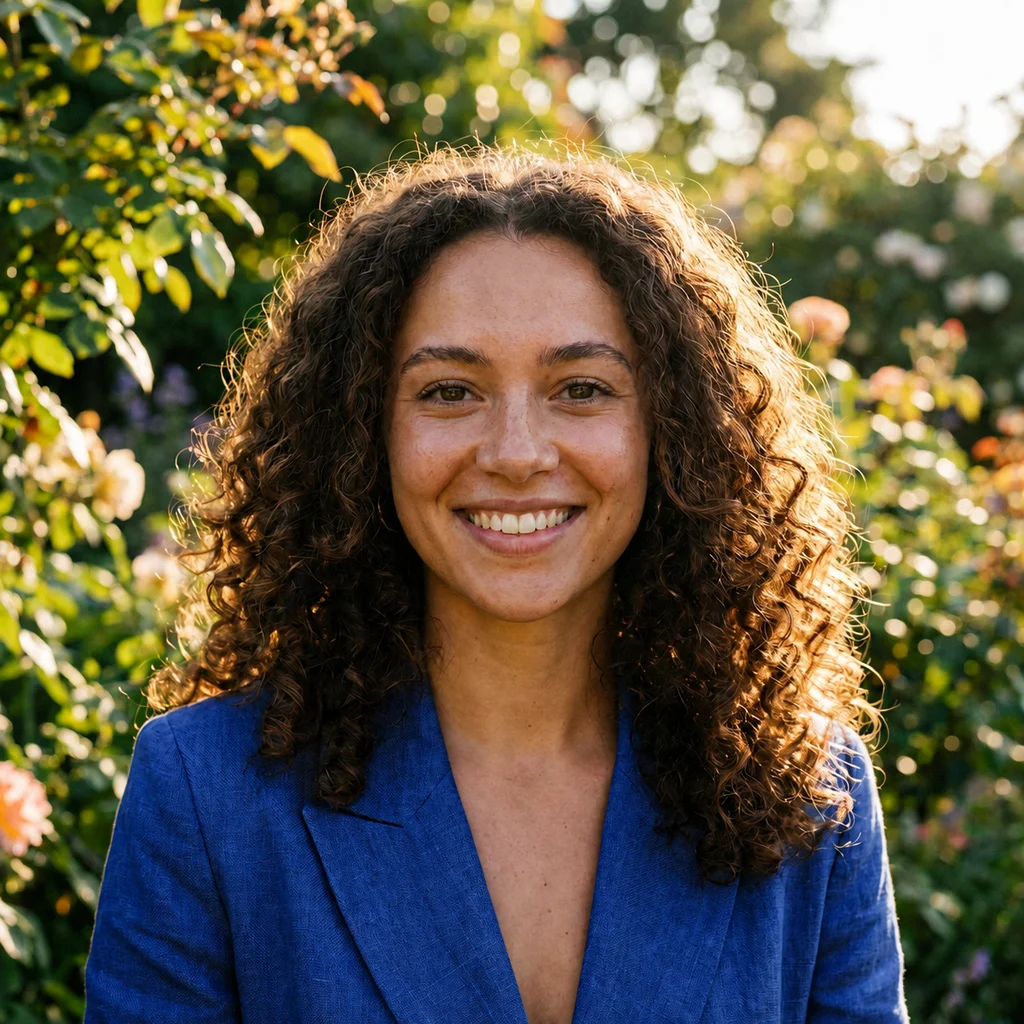 Nachher
Den Stil ändern und das vertraute Motiv erhalten
Nutze ein Welpenfoto als Ausgangspunkt für ein Aquarellporträt. Beschreibe Papierstruktur und Farbauftrag und bitte darum, Sitzhaltung, Blick und Gartendetails erkennbar zu erhalten.
Bearbeitungsanweisung
Verwandle dieses Foto in ein zartes Haustier-Aquarell auf strukturiertem elfenbeinfarbenem Papier. Erhalte Sitzhaltung, Schlappohren, Blick, Proportionen und Position des Golden-Retriever-Welpen; Gras und kleine weiße Blüten sollen erkennbar bleiben. Nutze transparente Lasuren, feine Felldetails, weiche grüne Hintergrundlasuren und warme Goldtöne. Behalte den quadratischen Bildausschnitt bei. Kein Text, Rahmen oder Wasserzeichen.
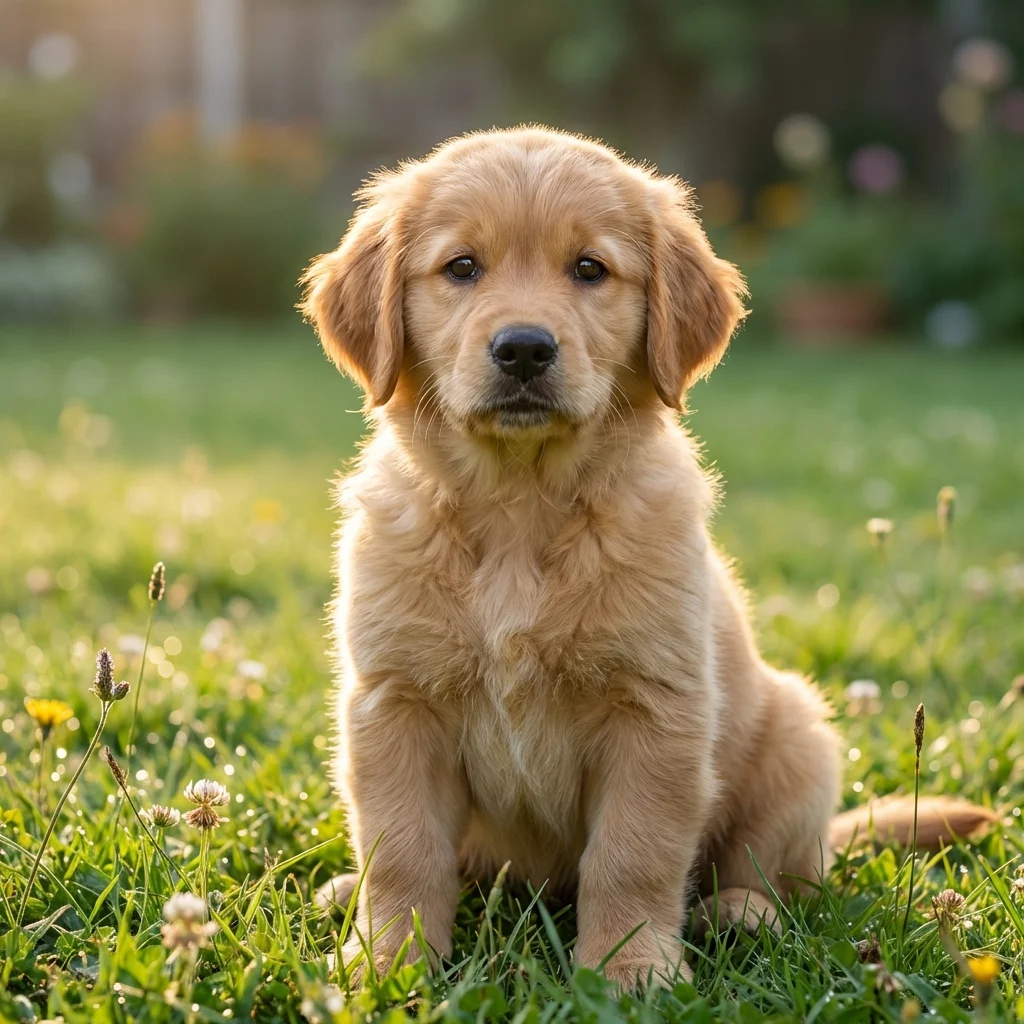 Vorher
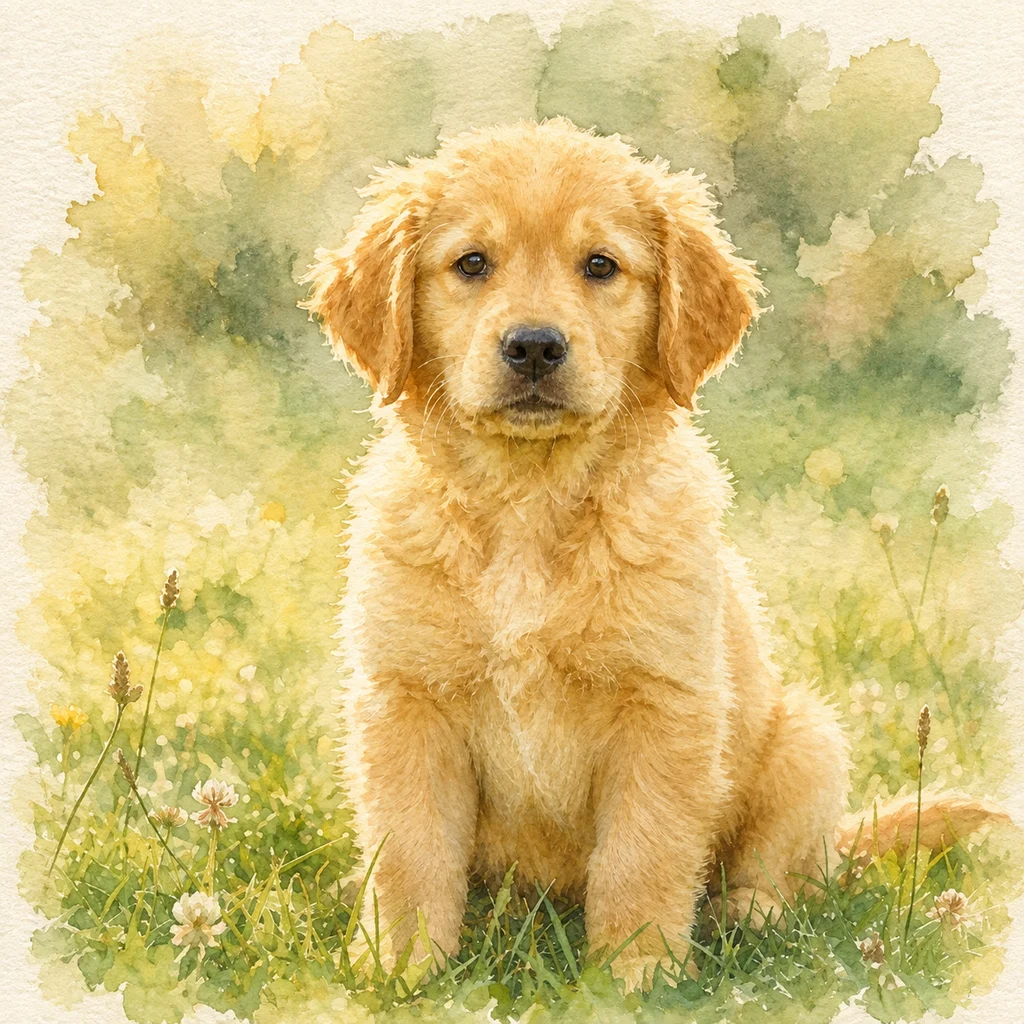 Nachher
Erstelle ein Konto und erhalte bis zu 60 Start-Credits. Danach kannst du täglich +5 Credits abholen. Der Editor zeigt die aktuellen Kosten vor dem Absenden.
Kostenlos loslegenMelde dich an und füge bis zu sechs JPG- oder PNG-Referenzen mit höchstens 5 MB pro Datei hinzu. Ein klares Bild hilft dem Modell, Motiv und Aufbau zu verstehen.
Schreibe, was sich ändern und was gleich bleiben soll. Konkrete Anweisungen liefern dem Modell meist besseren Kontext.
Wähle ein verfügbares Bildmodell und ein unterstütztes Seitenverhältnis. Prüfe die Credit-Kosten auf der Erstellen-Schaltfläche.
Erstelle das Ergebnis, öffne es im Verlauf und lade es herunter oder nutze es als Referenz für die nächste Bearbeitung.
Referenzen, Texteingabe, Modellwahl, Ausgabe, Kosten und fertige Bearbeitungen bleiben in einem klaren Ablauf.
Nutze bis zu sechs Referenzen für Person, Produkt, Outfit, Accessoire oder Stilrichtung.
Wähle KI-Modell, unterstütztes Seitenverhältnis und modellspezifische Einstellungen.
Die Erstellen-Schaltfläche zeigt die aktuellen Kosten vor dem Auftrag.
Öffne ein fertiges Bild im Verlauf, lade es herunter oder verwende es als neue Referenz.
Beginne mit einer konkreten Änderung, prüfe die erzeugten Details und nutze anschließend das passende Werkzeug.
Teste Hintergrund, Farbwelt, Verpackung oder Produktdarstellung, ohne den Original-Upload zu verändern.
Hintergrund des Ergebnisses entfernenErprobe Kleidung, Accessoires, Haarfarbe, Licht und Illustrationsstile mit dem Porträt als Referenz.
Endmaße vorbereitenErstelle alternative Kompositionen oder Stile für Posts, Thumbnails, Moodboards oder frühe Kampagnenideen.
Exportiertes Bild komprimierenEntferne nach der KI-Bearbeitung den Hintergrund, lege genaue Maße fest, verkleinere die Datei oder exportiere eine WebP-Version.
Erstelle aus einer bearbeiteten Person oder einem Produkt ein transparentes Bild.
Bereite das Ergebnis für Post, Shop, Anzeige oder Profil vor.
Verkleinere die Exportdatei vor Veröffentlichung oder Versand.
Erstelle eine WebP-Kopie für Websites und moderne Veröffentlichungen.
Lade eine Referenz hoch, beschreibe eine klare Änderung, prüfe Modell und Credit-Kosten und erstelle ein separates Ergebnis für weitere Anpassungen.
KI-Fotoeditor öffnen