用提示詞編輯相片

線上 AI 圖片編輯器

上傳一張或多張參考圖片,描述想要的變化,並產生獨立的編輯結果。你可以修改背景、物件、服裝、色彩、光線或視覺風格,同時保留原圖,方便比較與繼續編輯。

  • 支援 JPG 與 PNG

    每個檔案最大 5 MB。

  • 最多 6 張參考圖

    組合人物、商品、風格或配件。

  • 註冊後贈送點數

    最多取得 60 註冊點數,每日還可領取 +5 點。

  • 產生前顯示消耗

    先確認所選模型需要的點數。

什麼是 AI 圖片編輯器?

AI 圖片編輯器會將上傳的圖片作為視覺參考,並把文字提示當成編輯指令。說明哪些內容要改變、哪些內容要保持一致,再選擇模型產生獨立結果。

AI 編輯屬於生成式處理,因此人臉、文字、手部和細小細節可能在不同結果中有所變化。清晰的原圖與具體的提示詞能提供更好的上下文,但所有輸出在使用前仍應檢查。

修改背景與物件

替換背景,或要求模型新增、移除、變更畫面中的物件。

改變風格與場景

把相片轉成插畫、繪畫、電影畫面、復古相片或其他視覺方向。

修改服裝與外觀

為人像更換服裝、配件、髮色或其他外觀細節。

產生圖片變化版本

保留原本主體、構圖或場景作為參考,同時產生另一種呈現方式。

AI 圖片編輯範例

並排查看四種常見編輯:更換背景、移除干擾人物、修改服裝顏色,以及將相片轉成水彩畫。每組都附有可依自己的圖片調整的提示詞。

這些圖片是使用 imagegen 產生的 AI 編輯示範,並非 ImgEdify 實測紀錄。提示詞譯自產生示範圖所用的英文指令;不同模型、原圖和提示詞會產生不同結果,細節也可能改變。

更換商品相片背景

從複雜環境變成簡潔的攝影棚場景

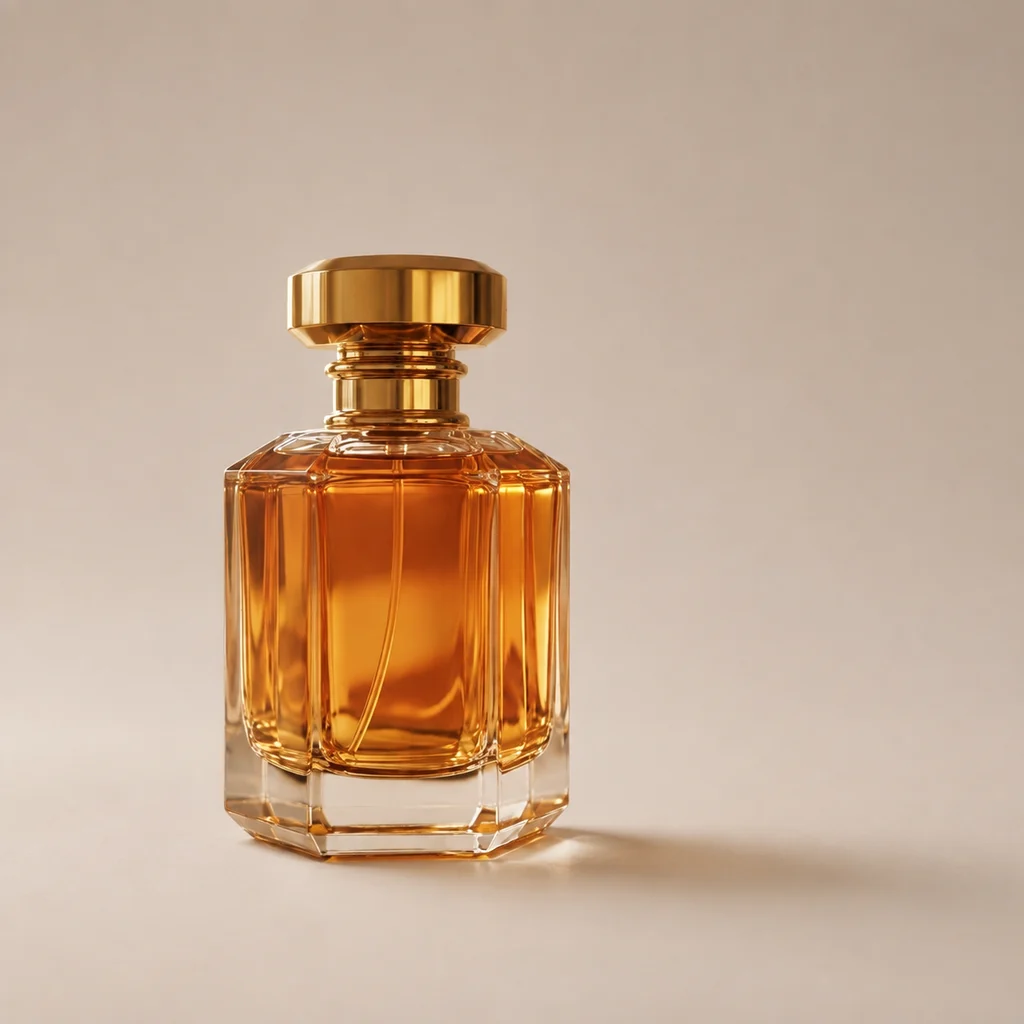
簡化香水相片的背景,用於商品展示或宣傳素材。編輯會替換房間和周圍道具,並以原圖中的香水瓶作為參考。

  • 以中性背景替換房間和道具
  • 保留可辨認的琥珀色瓶身和金色瓶蓋
  • 以柔和的接觸陰影呈現瓶子放在檯面上的實感

編輯提示詞

將房間、大理石檯面、玫瑰和布料替換成淺暖灰色無縫攝影棚背景與霧面象牙白檯面。保持香水瓶的位置和大小不變,保留玻璃瓶形狀、琥珀色液體、金色瓶蓋和拍攝角度。在瓶底加入柔和、真實的接觸陰影。保持正方形構圖。不要加入文字或浮水印。
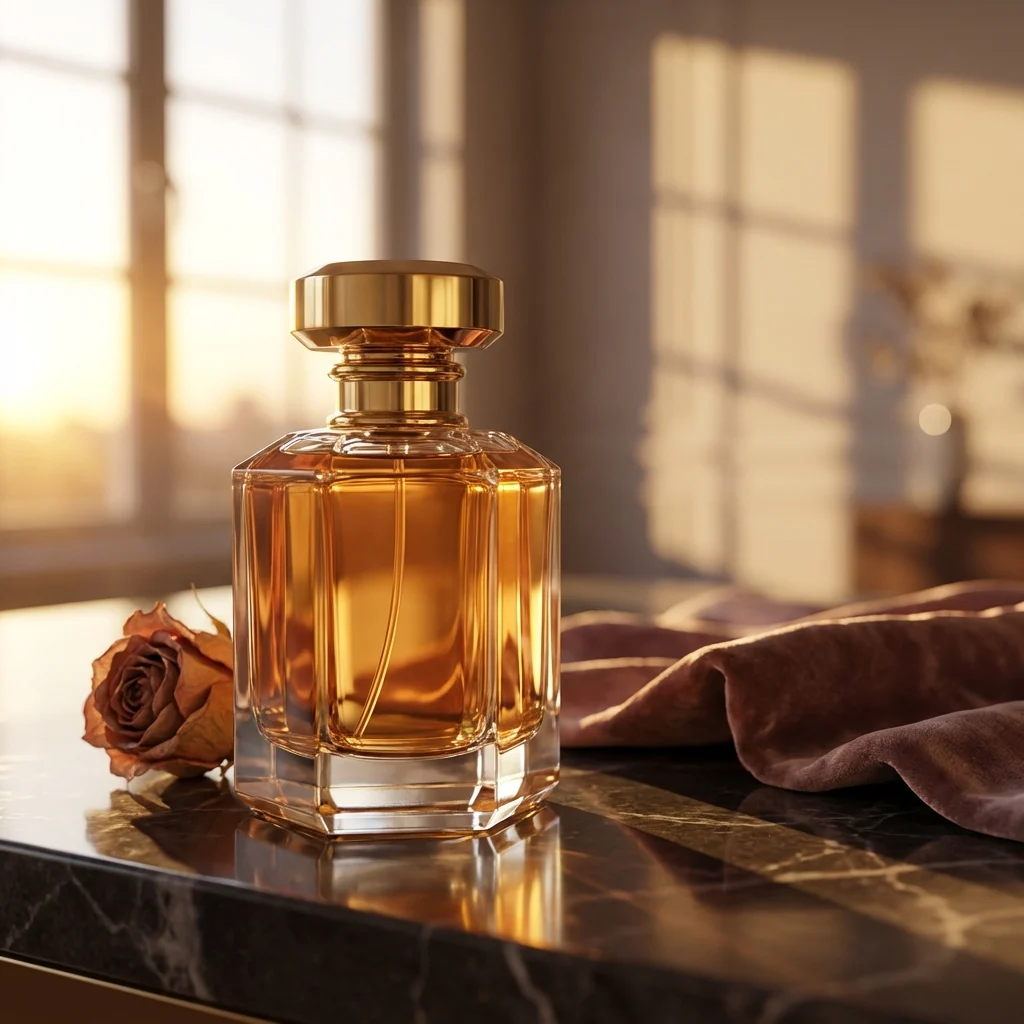
琥珀色香水瓶放在深色大理石上,旁邊有玫瑰和布料,背景是陽光照射的房間
編輯前
香水瓶放在象牙白攝影棚檯面上,搭配暖灰色背景和柔和陰影
編輯後
編輯前: 琥珀色香水瓶放在深色大理石上,旁邊有玫瑰和布料,背景是陽光照射的房間. 編輯後: 香水瓶放在象牙白攝影棚檯面上,搭配暖灰色背景和柔和陰影.

移除相片中多餘的路人

清除干擾,讓主體更突出

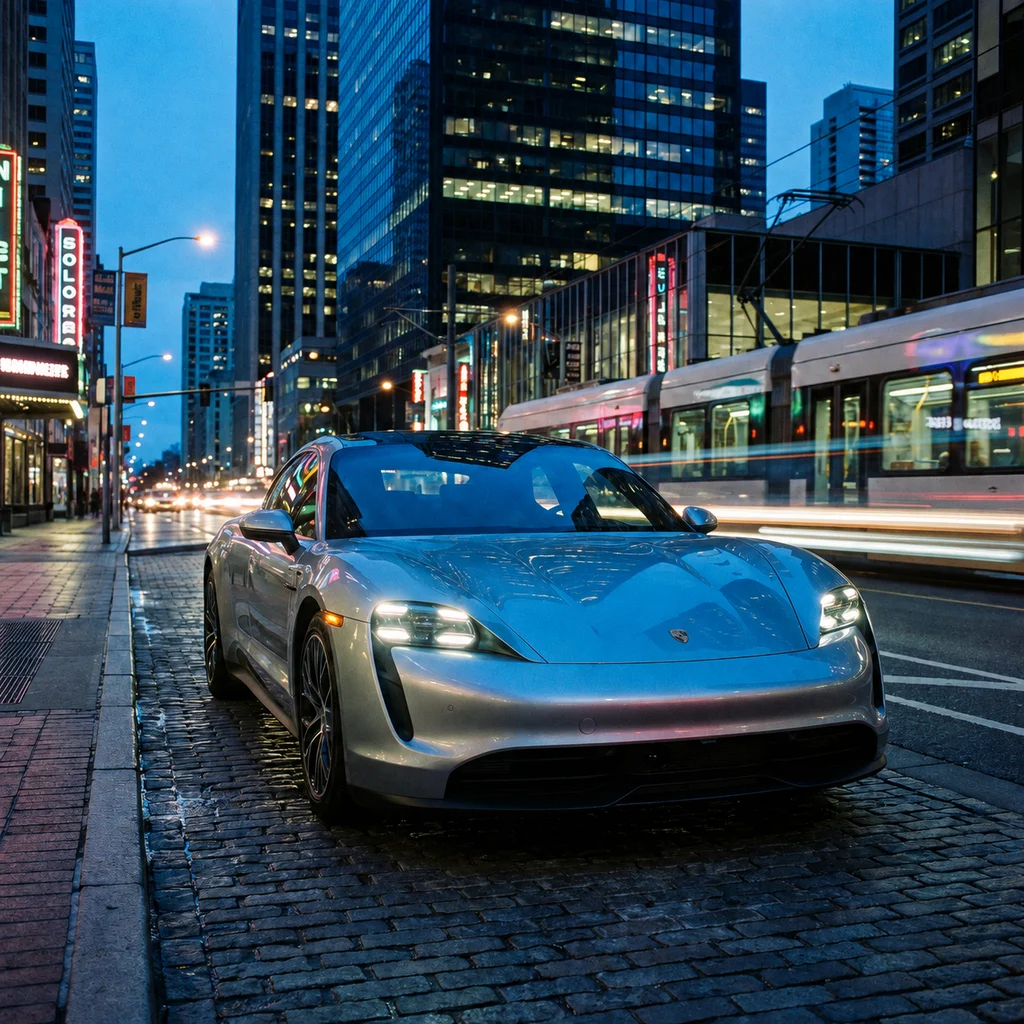
移除左側人行道上的路人,讓視線集中在汽車上。明確指出要修改的區域,以及應保留的元素,能讓編輯任務更聚焦。

  • 移除左側人行道上的路人
  • 補齊清理區域的路面
  • 汽車、電車和黃昏街景仍可辨認

編輯提示詞

移除左側人行道上的所有行人,包括汽車旁正在行走的人。自然補齊他們身後的路面和街道細節。保持銀色汽車的位置和反光、電車、建築、路燈、黃昏光線以及正方形構圖不變。不要加入新物件、文字或浮水印。
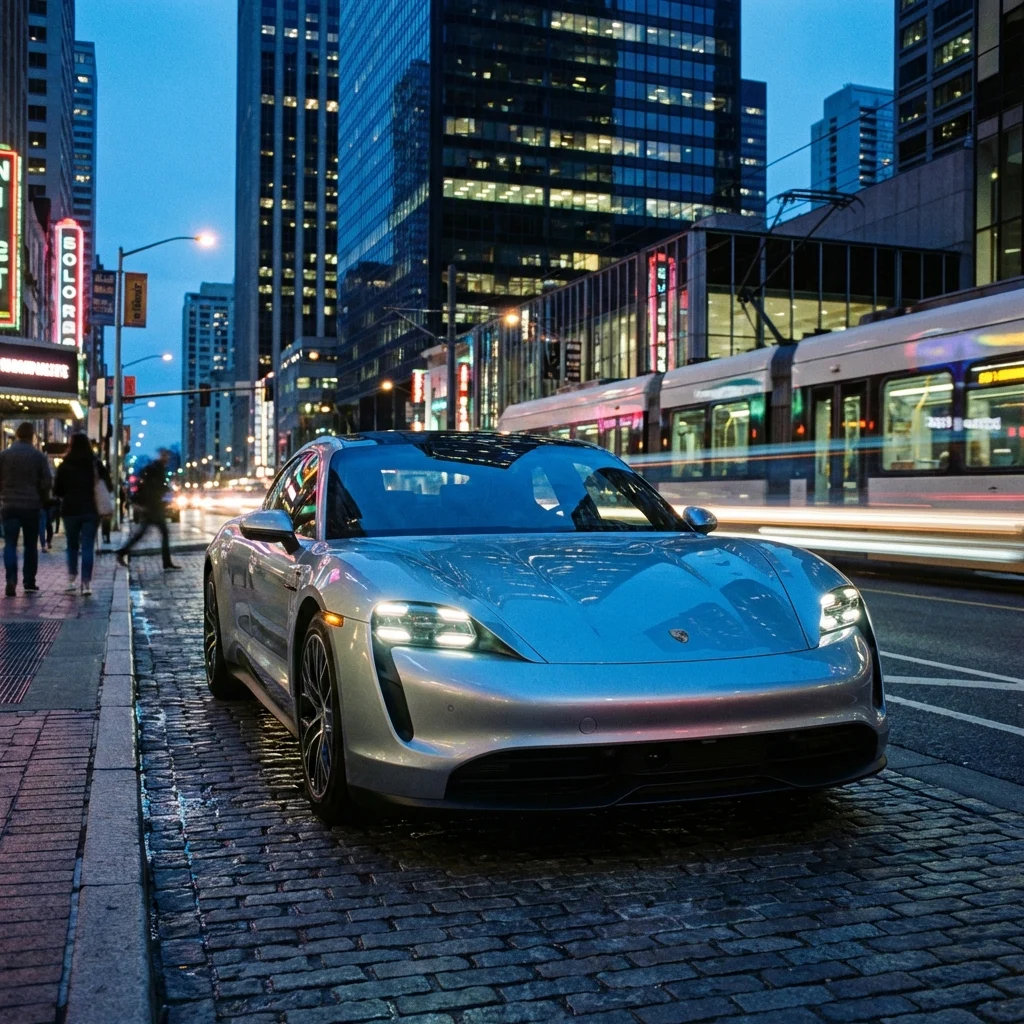
黃昏城市街道上的銀色汽車,左側人行道上有行人
編輯前
相同城市街景中的銀色汽車,左側人行道上的行人已被移除
編輯後
編輯前: 黃昏城市街道上的銀色汽車,左側人行道上有行人. 編輯後: 相同城市街景中的銀色汽車,左側人行道上的行人已被移除.

修改人像相片中的服裝顏色

嘗試新配色,不必更換整套服裝

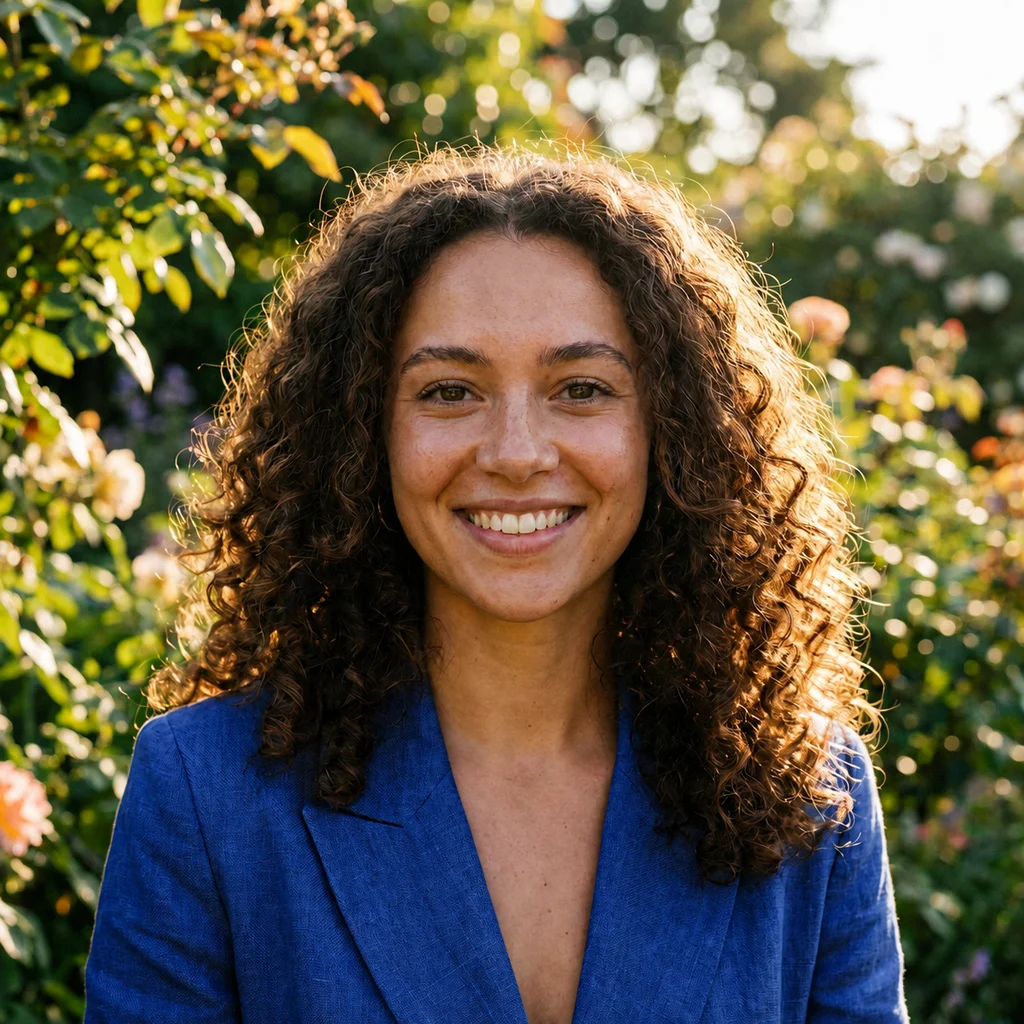
將灰米色西裝外套改成鈷藍色。明確指定服裝、目標顏色和應保留的細節,並檢查人物臉部和布料,因為生成式編輯也可能影響指定區域之外的內容。

  • 灰米色外套改成鈷藍色
  • 翻領和布料紋理依然清晰
  • 戶外人像構圖仍可辨認

編輯提示詞

只將女性的灰米色西裝外套改為濃郁的鈷藍色布料。保留原有剪裁、翻領、縫線和織物紋理。保持她的臉部特徵、皮膚紋理、頭髮、表情、姿勢、戶外綠葉、溫暖陽光和正方形構圖不變。不要加入文字或浮水印。
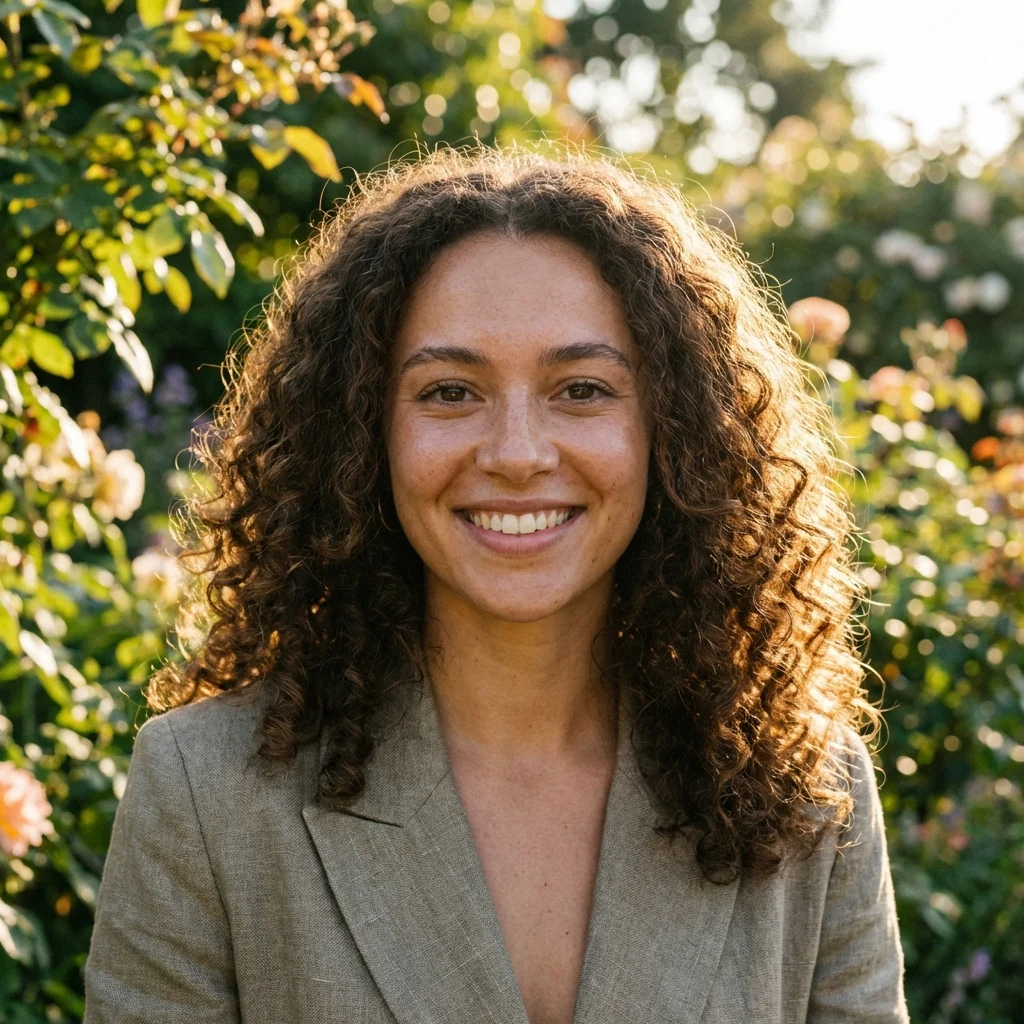
一位棕色捲髮女性穿著灰米色西裝外套,背景是陽光下的綠葉
編輯前
同一位女性穿著鈷藍色西裝外套,保留戶外綠葉背景和人像構圖
編輯後
編輯前: 一位棕色捲髮女性穿著灰米色西裝外套,背景是陽光下的綠葉. 編輯後: 同一位女性穿著鈷藍色西裝外套,保留戶外綠葉背景和人像構圖.

將寵物相片轉成水彩畫

改變畫風,保留熟悉的寵物模樣

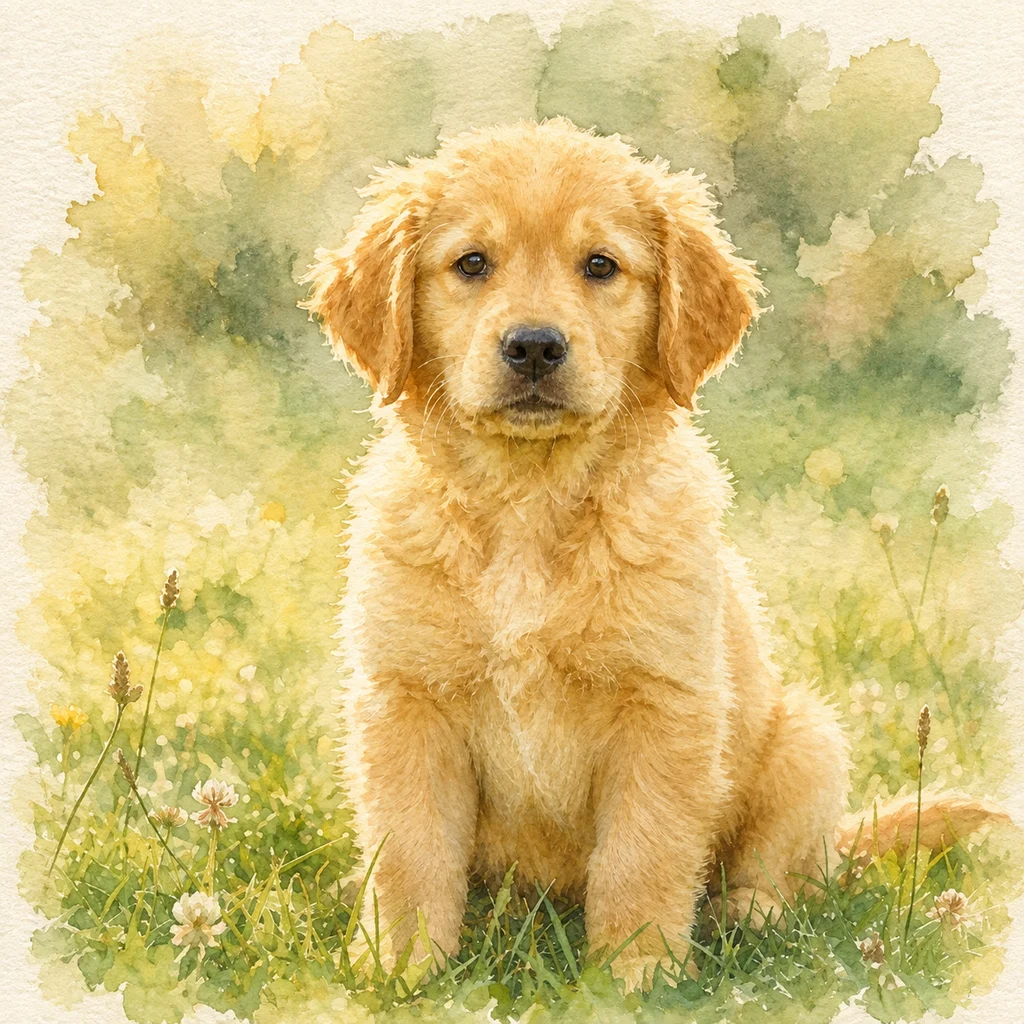
以小狗相片為基礎製作水彩肖像。指定紙張質感和水彩效果,同時要求保留可辨認的坐姿、眼神和花園細節。

  • 以水彩暈染替換相片質感
  • 保留小狗的坐姿和直視鏡頭的眼神
  • 草地和花朵延續到插畫中

編輯提示詞

將這張相片轉成繪製在象牙白紋理紙上的細緻寵物水彩畫。保留黃金獵犬幼犬的坐姿、垂耳、眼神、比例和位置,讓草地與白色小花依然可辨認。使用半透明水彩暈染、細緻的毛髮筆觸、柔和的綠色背景和溫暖的金色色調。保持正方形構圖。不要加入文字、畫框或浮水印。
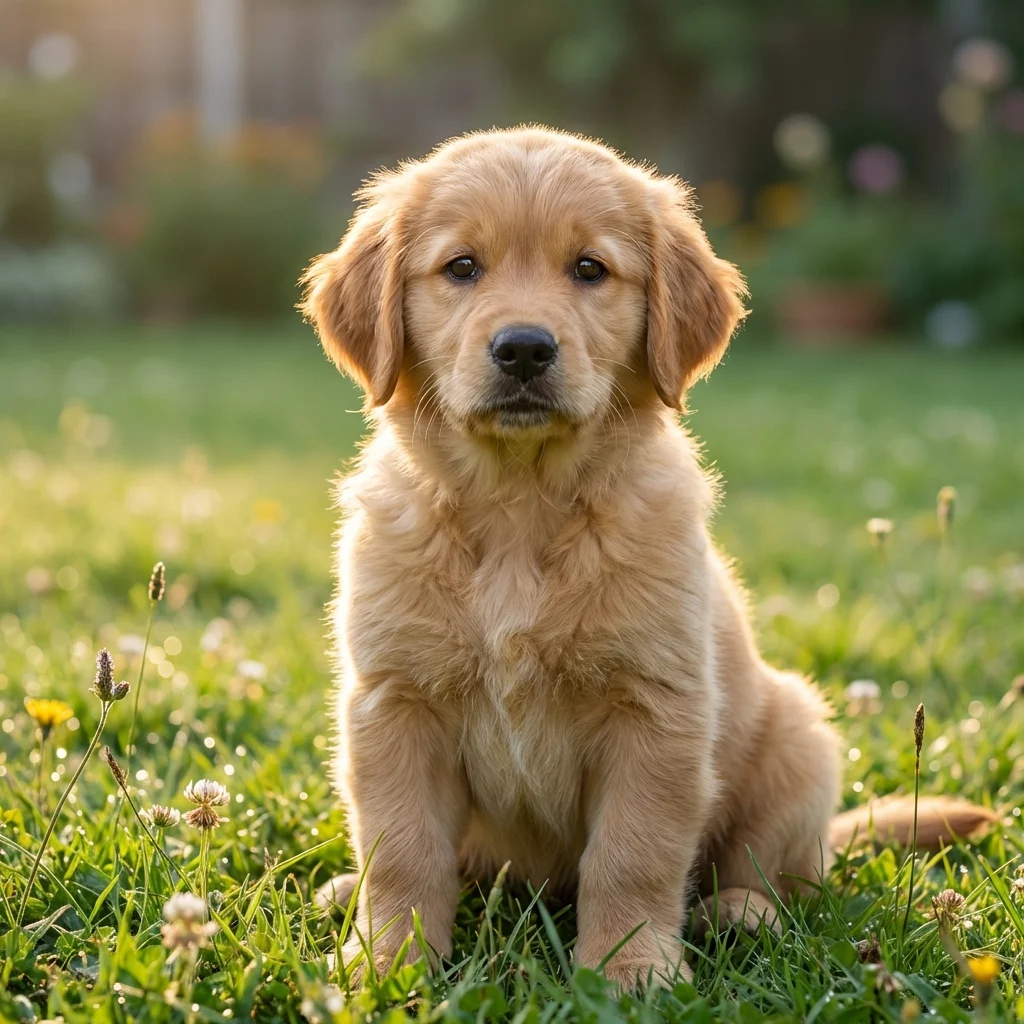
一隻黃金獵犬幼犬坐在長有白色小花的綠草地上
編輯前
象牙白紋理紙上的黃金獵犬幼犬水彩畫,保留坐姿、草地和花朵
編輯後
編輯前: 一隻黃金獵犬幼犬坐在長有白色小花的綠草地上. 編輯後: 象牙白紋理紙上的黃金獵犬幼犬水彩畫,保留坐姿、草地和花朵.

如何免費使用 AI 圖片編輯器

建立帳戶可取得最多 60 註冊點數,之後每天還可領取 +5 點。送出任務前,編輯器會顯示本次操作需要的點數。

免費開始編輯
  1. 01

    登入並上傳圖片

    登入後加入最多六張 JPG 或 PNG 參考圖,每張不超過 5 MB。清晰的原圖有助於模型理解主體與構圖。

  2. 02

    描述修改需求

    寫明哪些內容要改變、哪些內容要保持一致。具體指令通常能為模型提供更清楚的上下文。

  3. 03

    選擇模型與輸出設定

    選擇可用的圖片模型與支援的長寬比,並查看「建立」按鈕顯示的點數消耗。

  4. 04

    建立、檢查並下載

    建立編輯結果,在歷史記錄中開啟並檢查,然後下載,或將結果重新載入作為下一次編輯的參考圖。

為什麼使用 ImgEdify AI 圖片編輯器?

參考圖片、提示詞、模型選擇、輸出設定、點數消耗與已完成結果,都集中在同一個清楚流程中。

多張參考圖片

最多使用六張參考圖,說明人物、商品、服裝、配件或視覺方向。

模型與輸出控制

選擇可用的 AI 模型、支援的長寬比和模型專屬輸出設定。

送出前顯示點數

「建立」按鈕會在送出任務前顯示目前的點數消耗。

從結果繼續編輯

從歷史記錄開啟已完成圖片、下載結果,或將它載入為下一次編輯的參考圖。

AI 圖片編輯器的實用情境

先提出一項明確改動,檢查產生的細節,再用合適的後續工具完成工作流程。

商品與電商視覺圖

嘗試新背景、配色、包裝概念或商品呈現方式,不變更原始上傳檔案。

移除完成圖片的背景

人像與外觀概念

保留原人像作為參考,同時探索服裝、配件、髮色、光線和插畫方向。

調整最終尺寸

行銷活動與社群變化版本

為貼文、縮圖、情緒板或初期行銷概念建立不同構圖或風格。

壓縮匯出圖片

AI 圖片編輯器常見問題

  • 什麼是 AI 圖片編輯器?
    AI 圖片編輯器會依文字指令為上傳圖片產生新版本。上傳參考圖、描述改動,再選擇可用模型即可產生編輯結果。
  • 如何用 AI 編輯相片?
    上傳 JPG 或 PNG 圖片,寫下明確的提示詞,選擇模型與輸出設定,確認點數消耗,然後點選「建立」。
  • AI 圖片編輯器可以修改什麼?
    你可以修改背景、物件、服裝、色彩、風格與光線,也可以產生視覺變化版本。結果取決於原圖、提示詞與所選模型。
  • 編輯會覆蓋原圖嗎?
    不會。編輯器會產生獨立結果,不會覆蓋你上傳的原始檔案。
  • 可以上傳哪些圖片格式?
    上傳器支援 JPG 與 PNG,每個檔案最大 5 MB。一個工作區最多可加入六張參考圖片。
  • 一定要上傳圖片嗎?
    是的。圖片轉圖片編輯在送出任務前至少需要上傳一張參考圖。
  • 可以繼續編輯產生的結果嗎?
    可以。將歷史記錄中的已完成圖片載入為新參考圖,再描述下一項修改即可。
  • AI 圖片編輯器可以免費使用嗎?
    有可用點數時即可使用。建立帳戶可取得最多 60 註冊點數,每日還可領取 +5 點。建立前會顯示各模型目前需要的點數。

繼續完成圖片工作流程

完成 AI 編輯後,你可以移除背景、調整精確尺寸、縮小檔案,或匯出適合網站使用的 WebP。

查看所有 AI 工具

準備好編輯圖片了嗎?

上傳參考圖、描述一項明確改動、確認模型與點數消耗,再建立一個可繼續調整的獨立結果。

開啟 AI 圖片編輯器