Achtergronden en objecten
Vervang een achtergrond of laat een zichtbaar object toevoegen, verwijderen of aanpassen.
 ImgEdify
Upload een of meer referentiebeelden, beschrijf de wijziging en maak een apart resultaat. Verander achtergrond, objecten, kleding, kleuren, licht of stijl en bewaar het origineel voor vergelijking en verdere bewerking.
JPG- en PNG-invoer
Upload bestanden tot 5 MB per stuk.
Maximaal 6 referenties
Combineer een persoon, product, stijl of accessoire.
Gratis credits na aanmelding
Ontvang tot 60 startcredits en dagelijks +5.
Kosten vooraf zichtbaar
Controleer eerst de creditkosten van het model.
Een AI-foto-editor gebruikt geüploade beelden als visuele context en een geschreven prompt als instructie. Beschrijf wat moet veranderen en gelijk moet blijven en kies een model voor een apart resultaat.
AI-bewerking is generatief, waardoor gezichten, tekst, handen en kleine details kunnen variëren. Een duidelijke bron en specifieke prompt geven meer context, maar controleer elk resultaat voor gebruik.
Vervang een achtergrond of laat een zichtbaar object toevoegen, verwijderen of aanpassen.
Maak van een foto een illustratie, schilderij, filmbeeld, vintagefoto of andere visuele stijl.
Vraag om andere kleding, accessoires, haarkleur of een andere uiterlijke wijziging.
Genereer een andere interpretatie met onderwerp, compositie of scène als referentie.
Vergelijk vier gerichte bewerkingen naast elkaar: een achtergrond vervangen, personen verwijderen, kleding een andere kleur geven en een foto in aquarel veranderen. Pas de instructie bij elk voorbeeld aan je eigen afbeelding aan.
AI-bewerkingsdemo’s gemaakt met imagegen, geen vastgelegde ImgEdify-tests. De instructies zijn vertalingen van de oorspronkelijke Engelse prompts. Resultaten en details kunnen verschillen per model, bronafbeelding en instructie.
Van een drukke omgeving naar een rustige studioscène
Geef een parfumfoto een eenvoudigere achtergrond voor een productpagina of campagne. De bewerking vervangt de kamer en accessoires en gebruikt het flesje als referentie.
Bewerkingsinstructie
Vervang de kamer, het marmeren blad, de roos en de stof door een licht warmgrijze naadloze studioachtergrond en een mat ivoorkleurig oppervlak. Behoud de positie en grootte van het parfumflesje, de glasvorm, de amberkleurige vloeistof, de gouden dop en de camerahoek. Voeg een zachte, realistische contactschaduw onder het flesje toe. Behoud de vierkante uitsnede. Voeg geen tekst of watermerk toe.
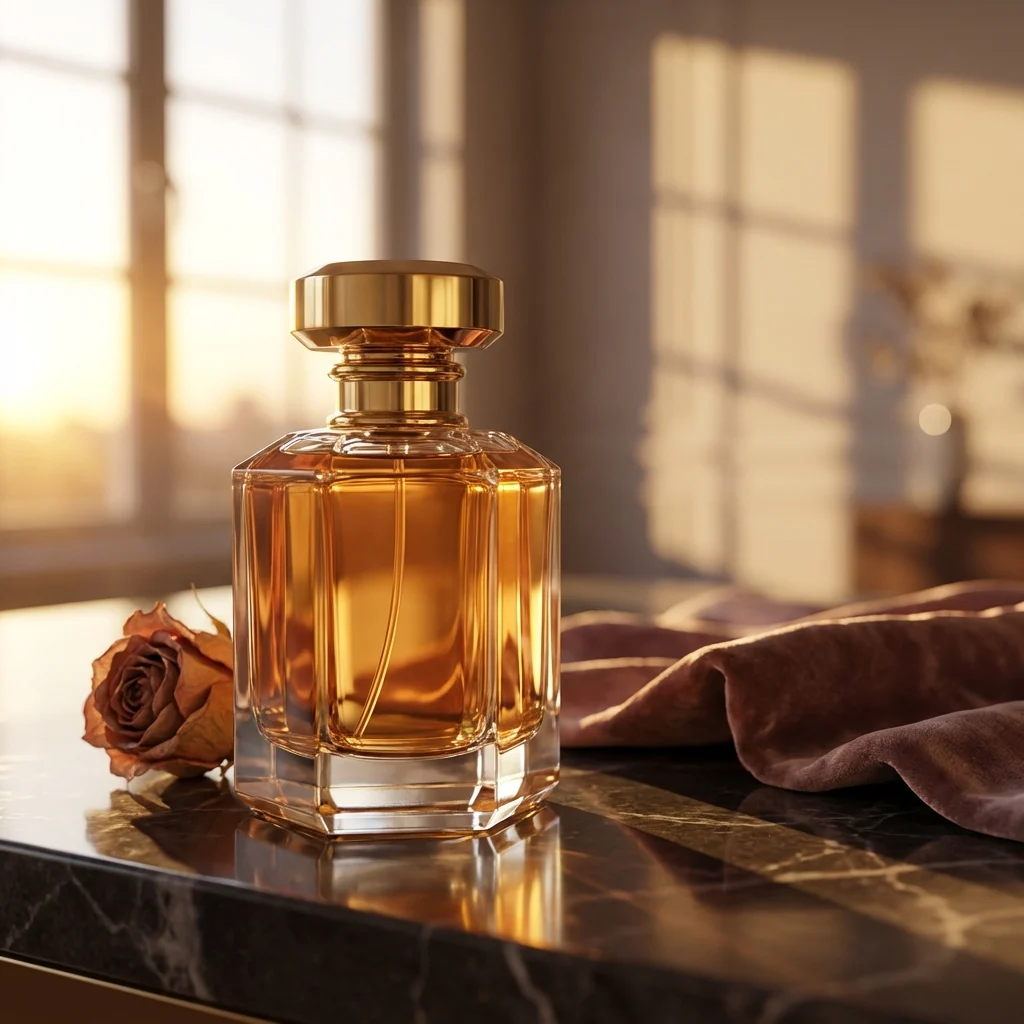 Voor
Voor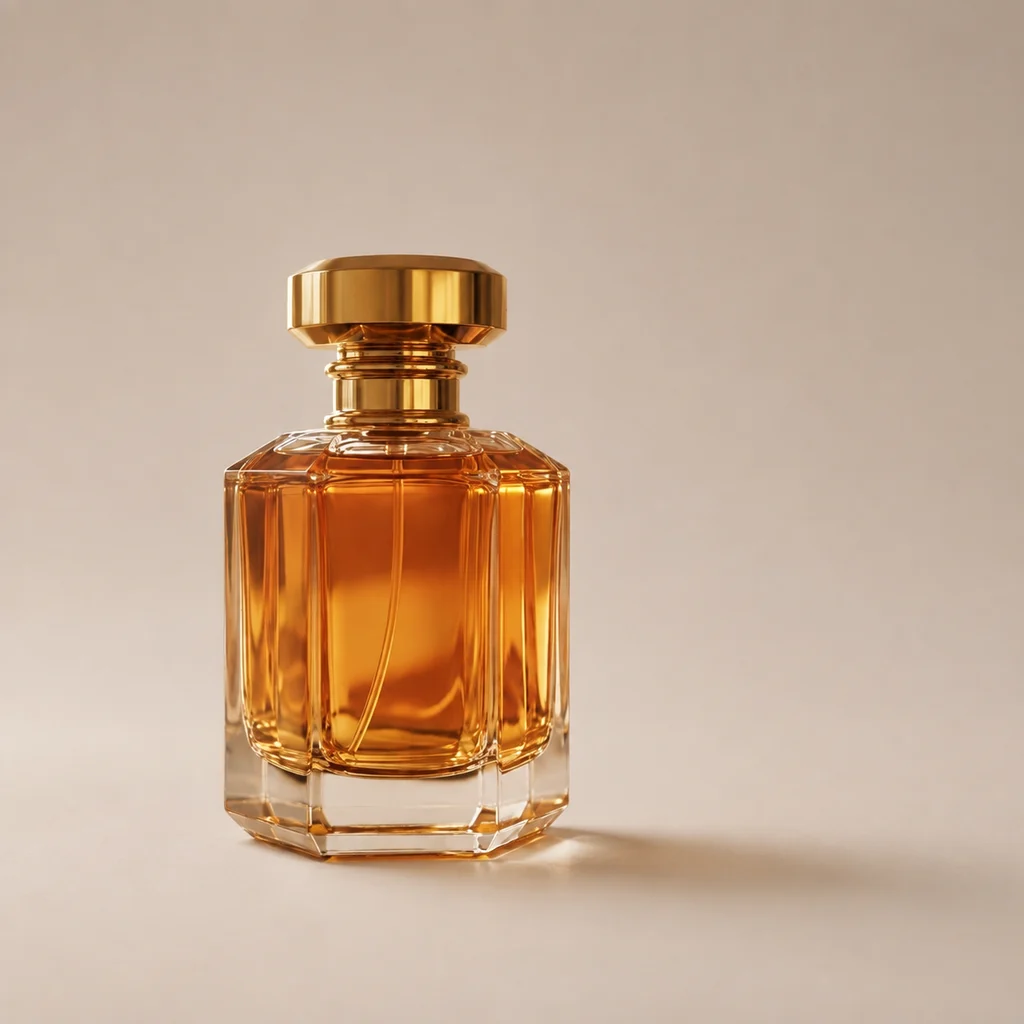 Na
NaAfleiding rond het hoofdonderwerp verminderen
Verwijder de voetgangers van de stoep links om de aandacht op de auto te richten. Benoem het te bewerken gebied en de elementen die moeten blijven staan.
Bewerkingsinstructie
Verwijder alle voetgangers van de stoep links, inclusief de persoon die bij de auto loopt. Vul de bestrating en straatdetails achter hen op natuurlijke wijze aan. Laat de zilveren auto, zijn positie en reflecties, de tram, gebouwen, straatlantaarns, het schemerlicht en de vierkante uitsnede ongewijzigd. Voeg geen nieuwe objecten, tekst of watermerk toe.
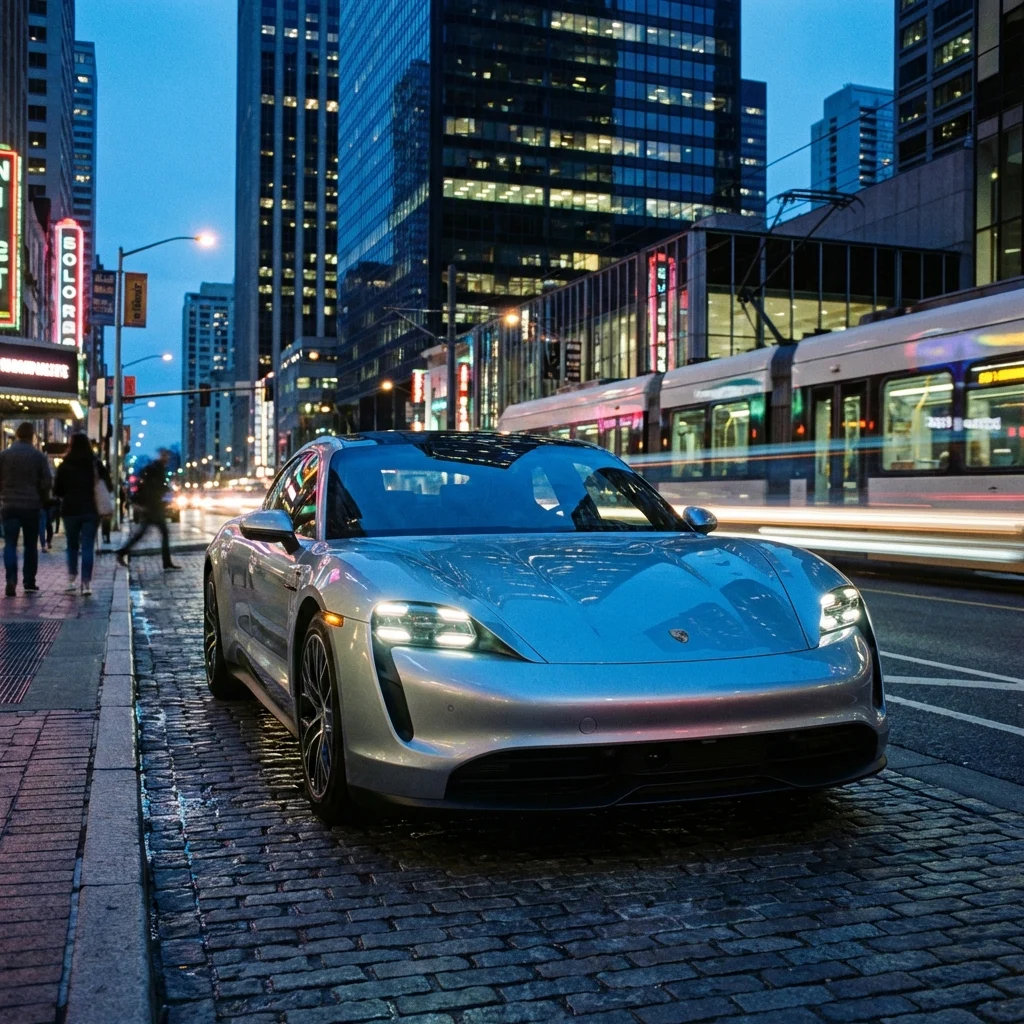 Voor
Voor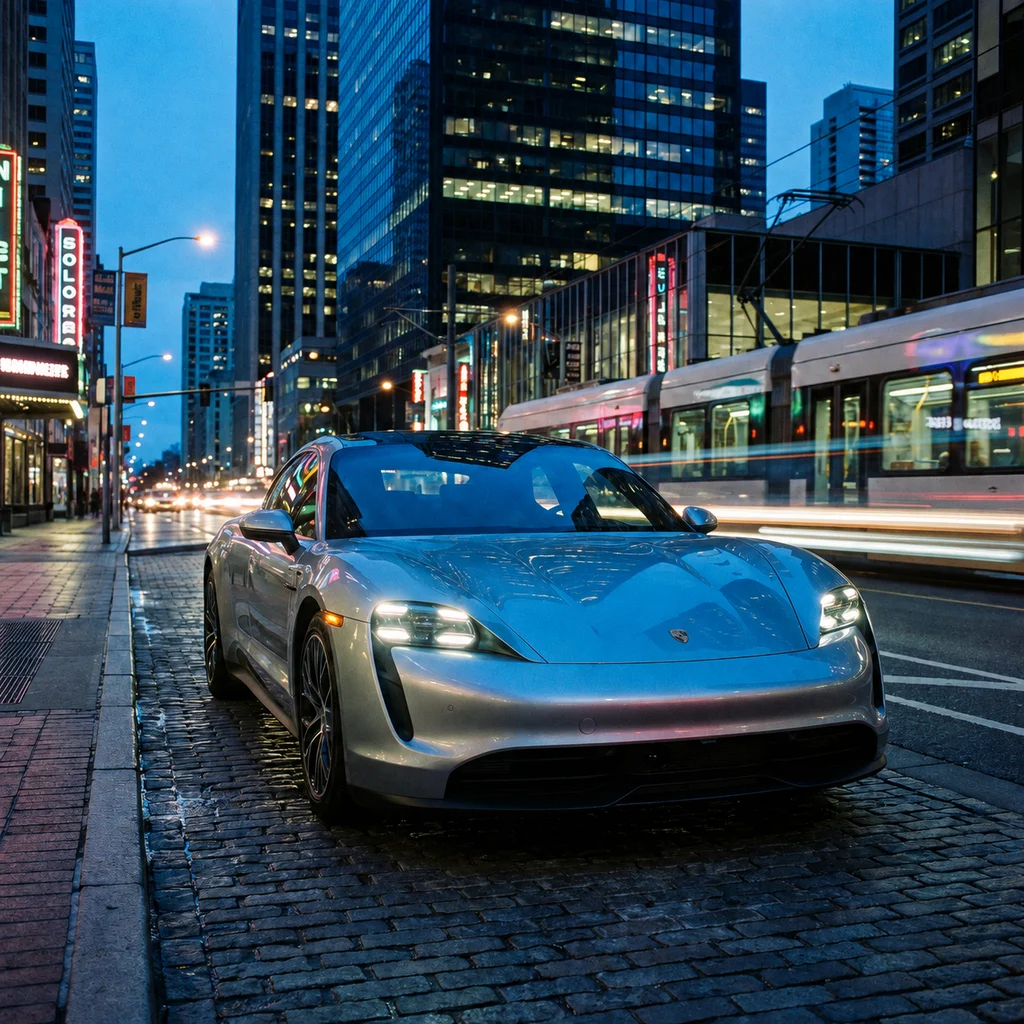 Na
NaEen andere kleur proberen zonder een nieuwe outfit
Probeer een kobaltblauwe versie van de grijsbeige blazer. Geef het kledingstuk, de kleur en de te behouden details aan. Controleer ook gezicht en stof: generatieve bewerking kan andere gebieden veranderen.
Bewerkingsinstructie
Verander alleen de grijsbeige blazer van de vrouw in een diep kobaltblauwe stof. Behoud de oorspronkelijke snit, revers, naden en weefstructuur. Laat gezicht, huidtextuur, haar, uitdrukking, houding, groen blad, warm zonlicht en vierkante uitsnede ongewijzigd. Voeg geen tekst of watermerk toe.
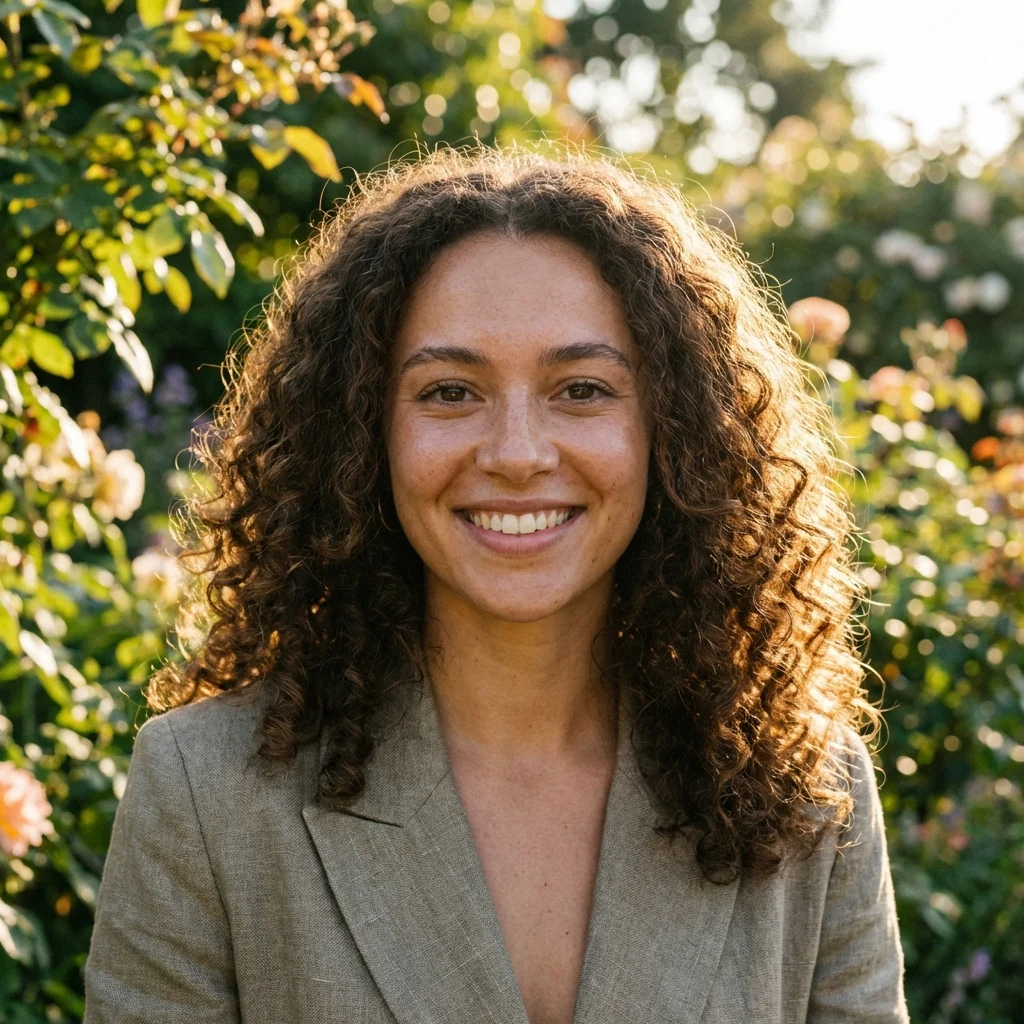 Voor
Voor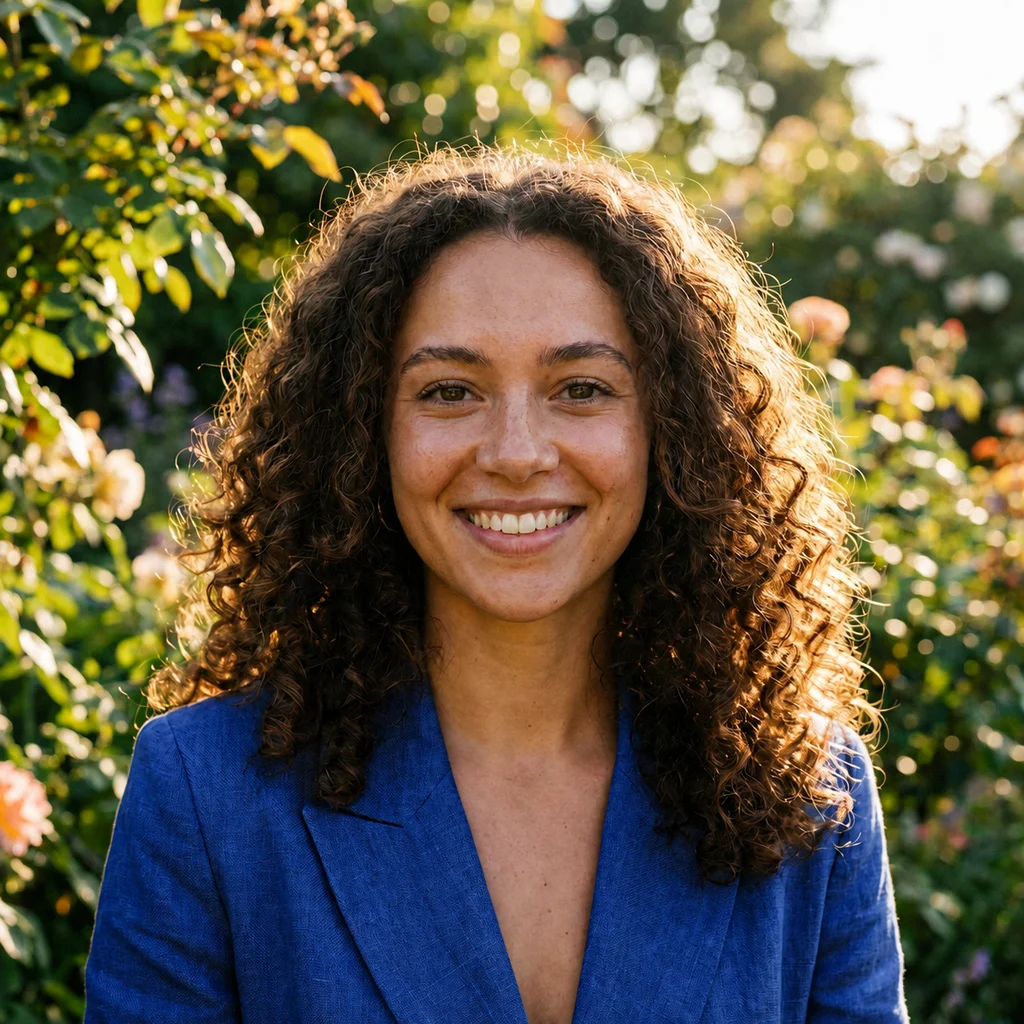 Na
NaDe stijl veranderen met behoud van een vertrouwd onderwerp
Gebruik een puppyfoto als uitgangspunt voor een aquarelportret. Beschrijf de papiertextuur en verfbehandeling en vraag om de zithouding, blik en tuindetails herkenbaar te houden.
Bewerkingsinstructie
Verander deze foto in een delicaat aquarelportret van een huisdier op gestructureerd ivoorkleurig papier. Behoud de zithouding, hangoren, blik, verhoudingen en positie van de goldenretrieverpuppy en houd het gras en de kleine witte bloemen herkenbaar. Gebruik transparante verflagen, fijne vachtdetails, een zachte groene achtergrond en warme goudtinten. Behoud de vierkante uitsnede. Voeg geen tekst, lijst of watermerk toe.
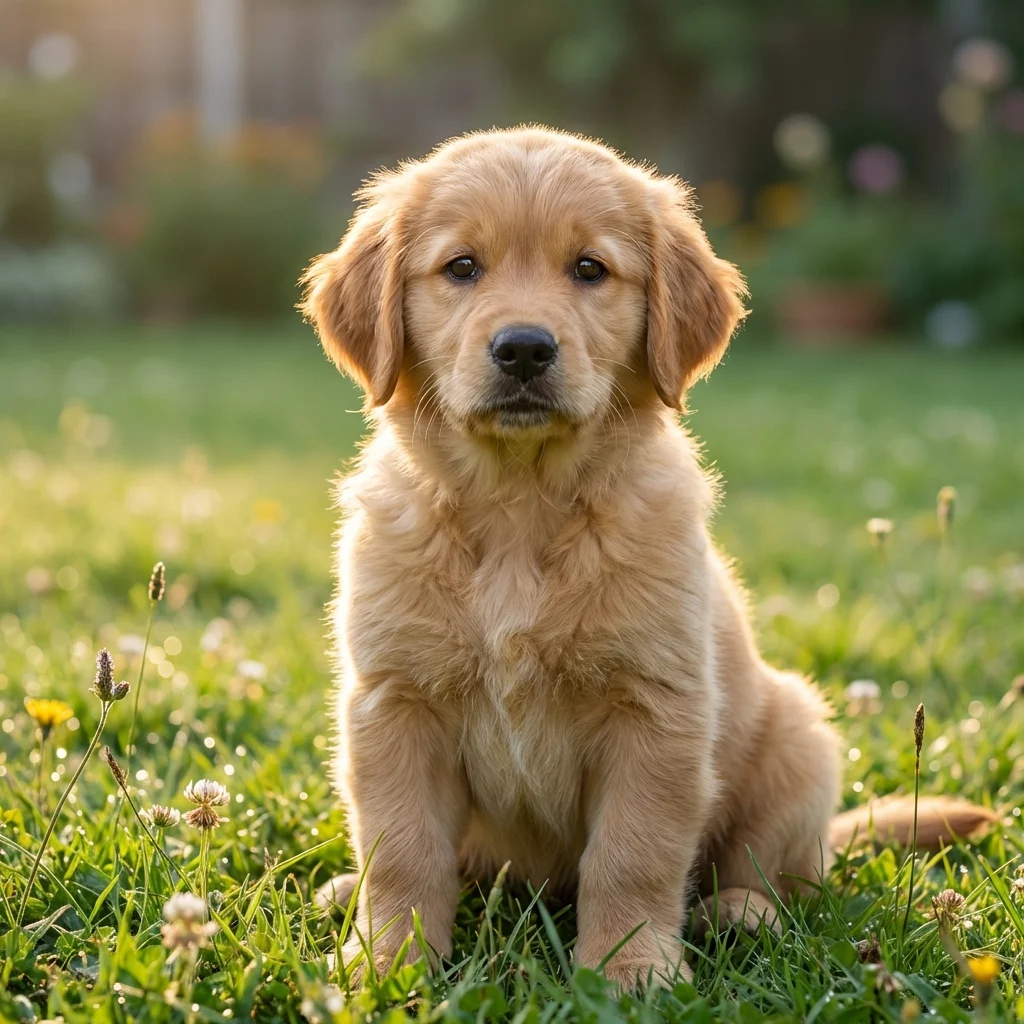 Voor
Voor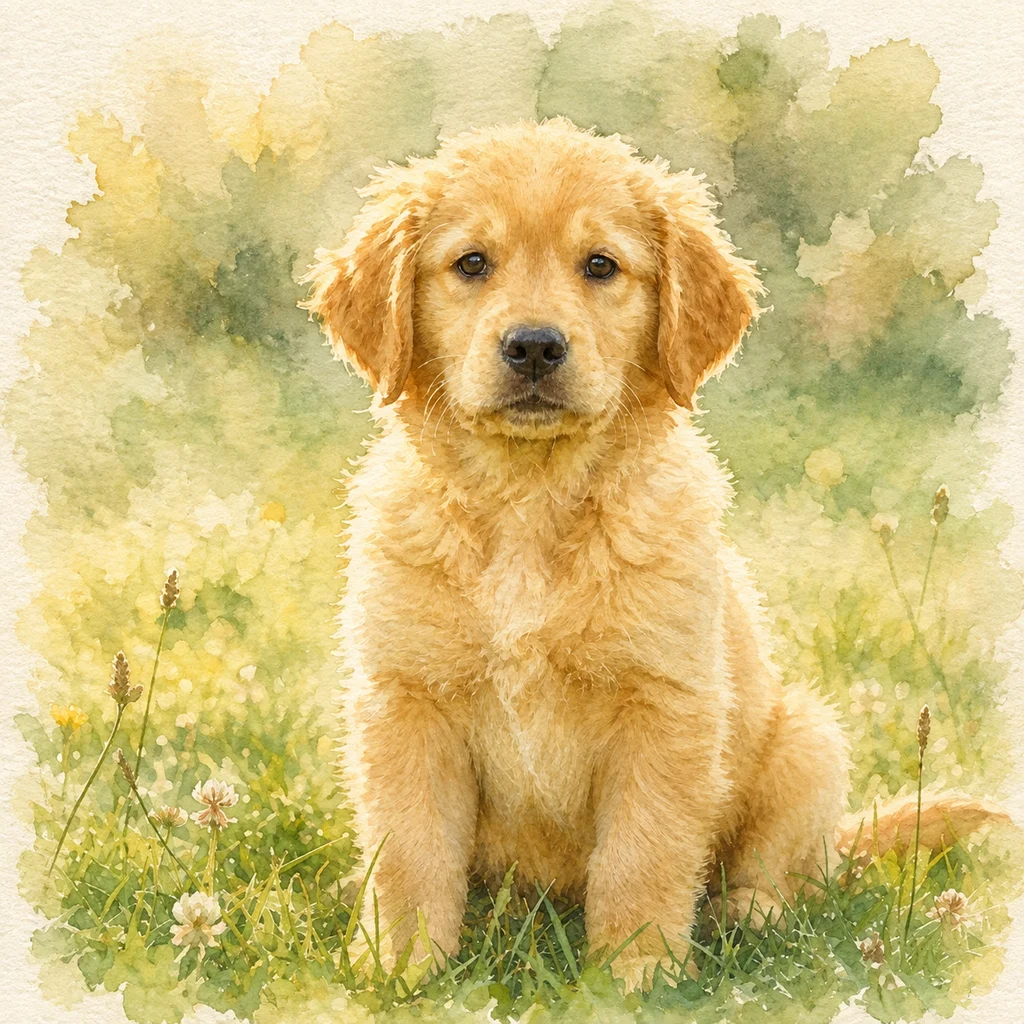 Na
NaMaak een account en ontvang tot 60 startcredits. Kom daarna dagelijks terug voor +5 credits. De editor toont de kosten vóór verzending.
Gratis beginnenVoeg maximaal zes JPG- of PNG-referenties van hoogstens 5 MB toe. Een duidelijke bron helpt het model onderwerp en compositie te begrijpen.
Schrijf wat moet veranderen en gelijk moet blijven. Specifieke instructies geven meestal betere context.
Selecteer een beschikbaar model en ondersteunde beeldverhouding. Controleer de credits op de knop Maken.
Genereer de bewerking, open het resultaat in de geschiedenis en download het of gebruik het als nieuwe referentie.
Referenties, prompt, model, uitvoer, kosten en resultaten blijven in één heldere werkstroom.
Gebruik maximaal zes referenties voor persoon, product, outfit, accessoire of visuele richting.
Kies model, ondersteunde verhouding en modelspecifieke instellingen.
De knop Maken toont de huidige kosten voordat je de taak verzendt.
Open een voltooid beeld, download het of laad het als referentie voor een volgende bewerking.
Begin met een concrete wijziging, controleer de gegenereerde details en ga verder met de juiste afwerkingstool.
Test een nieuwe achtergrond, kleur, verpakking of presentatie zonder het origineel te wijzigen.
Achtergrond van het resultaat verwijderenVerken kleding, accessoires, haarkleur, licht en illustratie met het portret als referentie.
Definitieve afmetingen voorbereidenMaak alternatieve composities of stijlen voor posts, thumbnails, moodboards of vroege campagneconcepten.
Geëxporteerde afbeelding comprimerenVerwijder na de AI-bewerking de achtergrond, stel exacte afmetingen in, verklein het bestand of exporteer WebP.
Maak van een bewerkt onderwerp of product een transparant beeld.
Bereid het resultaat voor op een post, winkel, advertentie of profiel.
Verklein het bestand vóór publicatie of delen.
Maak een WebP-kopie voor websites en moderne workflows.
Upload een referentie, beschrijf één duidelijke wijziging, controleer model en credits en maak een apart resultaat om verder te verfijnen.
AI-foto-editor openen