스티커 스튜디오

AI 스티커 만들기
캐릭터 하나로 다양한 표정을 만들어 보세요.

GPT Image 2.6을 사용하여 애완동물 사진, 초상화 또는 마스코트를 애니메이션 GIF 반응으로 바꿔보세요. 정적 스티커의 경우 사진을 사용하거나 캐릭터를 설명하고, 캡션을 추가하고 결과를 채팅 및 소셜 게시물용 PNG 9개로 분할하세요.

데모를 사용해 보고 가입 없이 기존 시트를 무료로 내보낼 수 있습니다. 크레딧이 미리 표시됨
01

사진 한 장, 전체 GIF 팩.

GPT Image 2.6을 사용하면 동일한 사람, 애완동물 또는 캐릭터를 여러 가지 애니메이션 반응으로 바꿀 수 있습니다.

반응 변경 · 3 선택됨
최대 4개의 반응을 선택하세요.

예상: GIF당 10 크레딧 · 총 30 크레딧.
GIF 팩에는 유료 요금제가 필요합니다. 무료 계정은 PNG 및 시트 도구에서 크레딧을 사용할 수 있습니다.

02

당신의 애니메이션 반응.

완료되면 여기에 GIF가 표시됩니다. 각각을 다운로드하거나 완성된 세트를 ZIP으로 저장하세요.

사진 한 장, 실제 결과 두 장

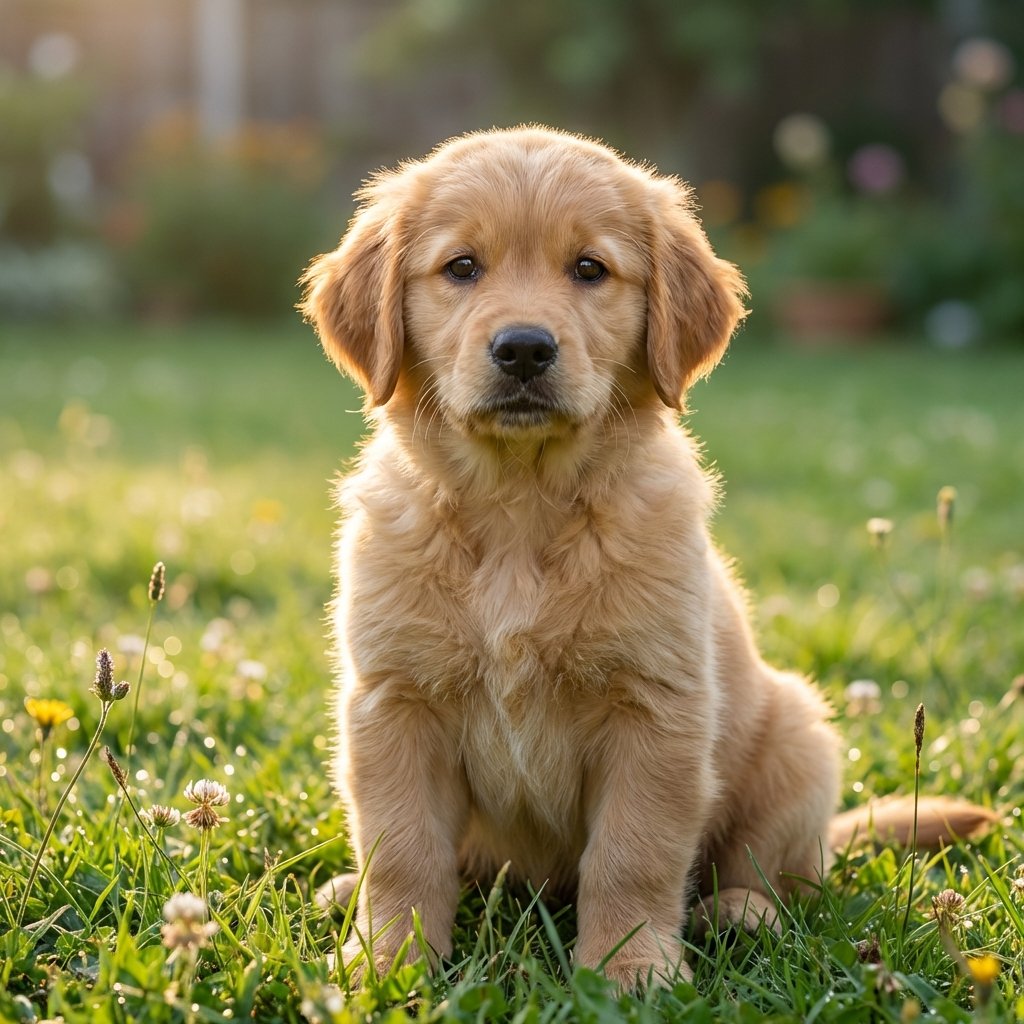
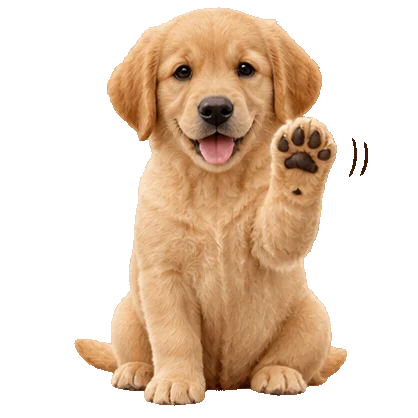
골든 리트리버 참고 사진
원본
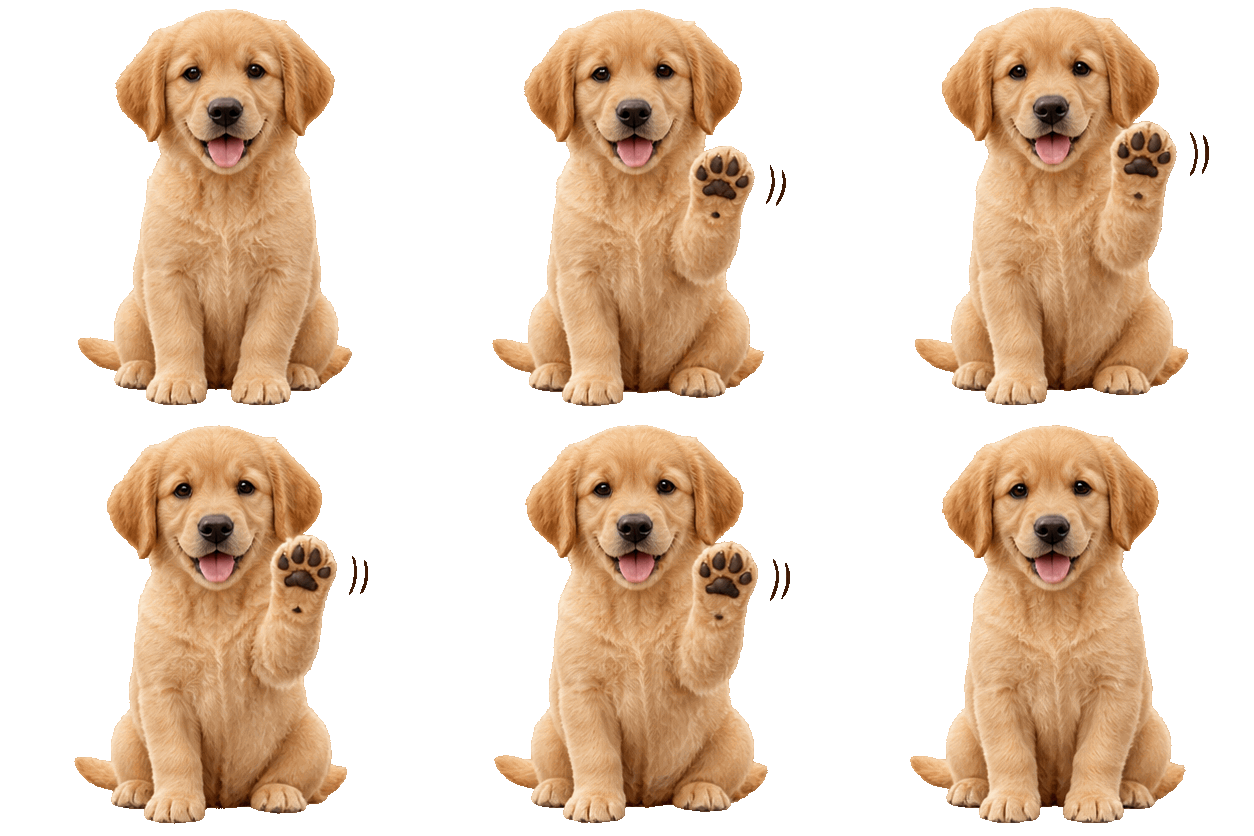
발을 흔드는 골든 리트리버
손 흔들어 인사
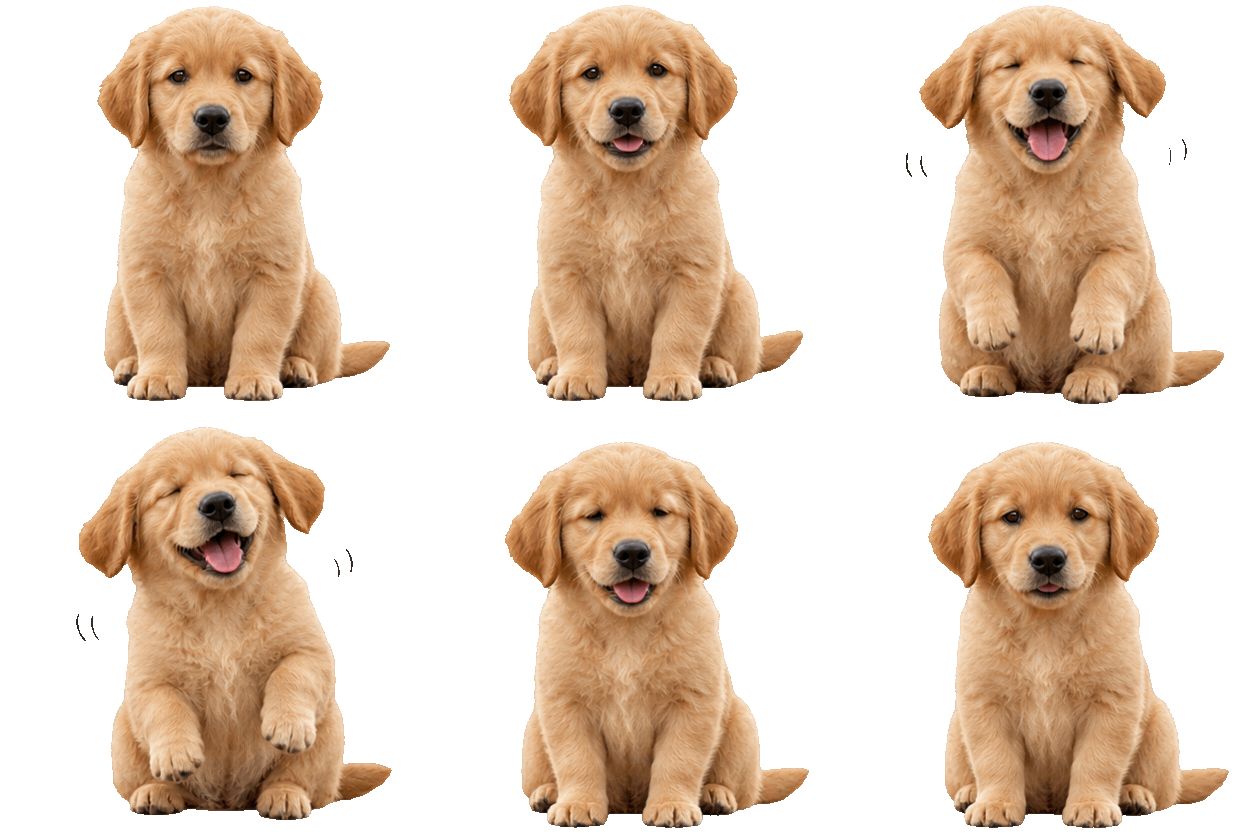
웃는 골든 리트리버
웃다

AI 스티커 생성기란 무엇인가요?

사진이나 서면 설명을 통해 조화로운 반응 세트를 만드세요. 공유하기 전에 모션, 글자, 캐릭터 세부정보를 검토하세요.

참조로 시작하기

사용 권한이 있는 초상화, 애완동물 사진 또는 마스코트를 업로드하세요.

반응 선택

손 흔들거나 웃는 등의 GIF 동작을 선택하거나 PNG 시트에 자신만의 캡션을 추가하세요.

스티커 시트 분할

9개의 정적 스티커를 내보내거나 16개의 프레임을 하나의 루프로 조립하세요.

개별 파일 다운로드

PNG 또는 GIF를 개별적으로 저장하거나 완성된 팩을 ZIP으로 다운로드하세요.

사진으로 스티커 만들기

참조 이미지를 ImgEdify GIF의 실제 프레임과 비교하세요. 애니메이션 반응을 위해 GIF 팩을 선택하거나 시트 편집기에서 이미지를 이미지로 열어 사진 한 장으로 9개의 PNG 스티커를 만드세요.

파도치는 골든 리트리버

흔들리는 반응은 강아지의 늘어진 귀와 황금빛 털을 유지해줍니다.

참고사진 속 풀밭에 앉아 있는 골든 리트리버 강아지
참고 이미지
한쪽 발을 키우는 AI가 만든 골든 리트리버 스티커
생성된 GIF의 프레임

GPT Image 2.6 · 손 흔들기 안녕하세요

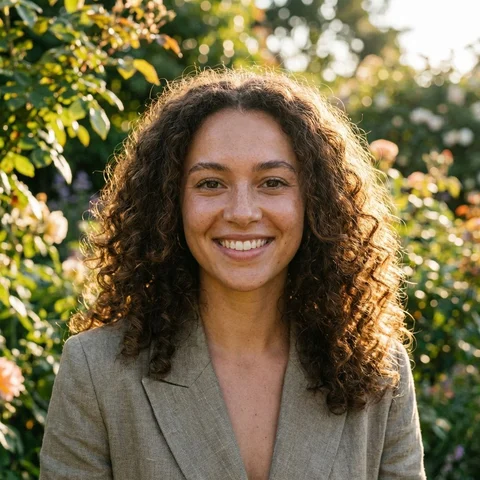
안녕하세요 반응을 보이는 초상화

파도는 참조 초상화의 미소, 어두운 컬 및 재킷을 보존합니다.

짙은 곱슬머리와 회색 재킷을 입은 웃는 여성의 참고 초상화
참고 이미지
어두운 컬과 손을 들고 있는 AI가 생성한 인물 사진 스티커
생성된 GIF의 프레임

GPT Image 2.6 · 손 흔들기 안녕하세요

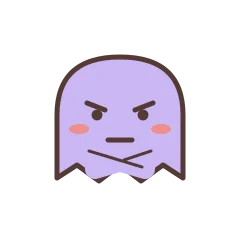
커뮤니티 답글을 위한 마스코트

보라색 유령은 모양과 색상을 유지하면서 장난스러운 물결을 더합니다.
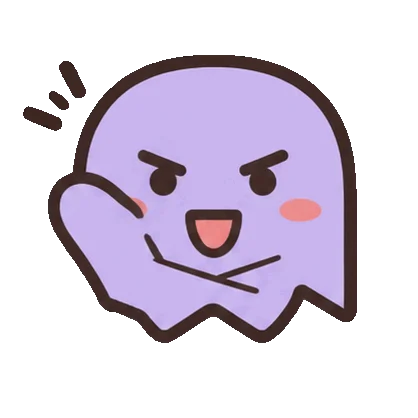
장밋빛 뺨을 가진 오리지널 라벤더 유령 마스코트
참고 이미지
AI가 손을 흔드는 라벤더 유령 마스코트 스티커
생성된 GIF의 프레임

GPT Image 2.6 · 손 흔들기 안녕하세요

사진으로 시도해 보세요
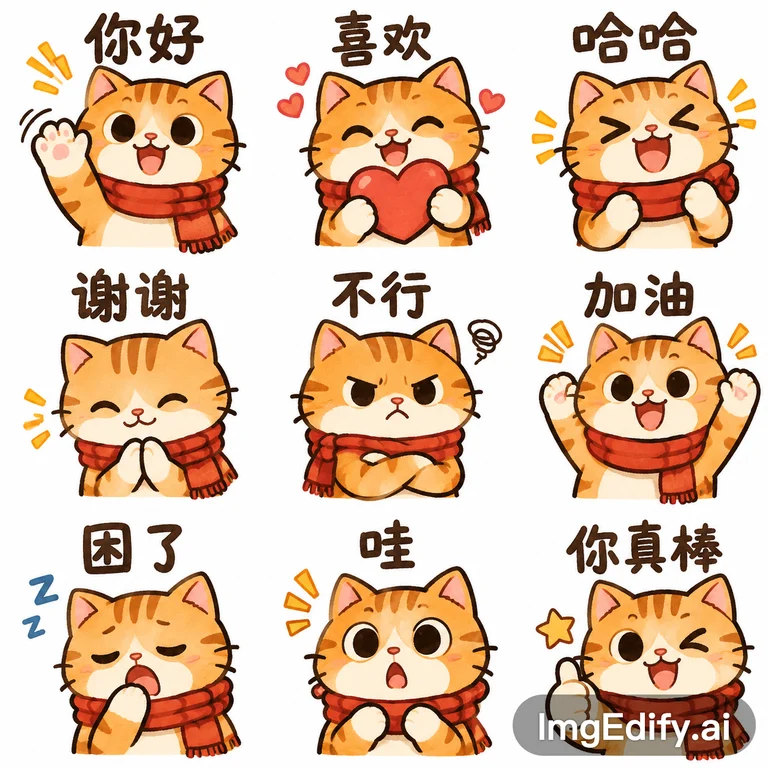
빨간색 스카프와 중국어 캡션이 포함된 AI가 생성한 주황색 고양이 스티커 9개

중국어 캡션이 포함된 9개 스티커 시트

GPT Image 2.6은 빨간색 스카프를 두른 둥근 주황색 고양이에 대한 텍스트 설명으로 이 3×3 시트를 만들었습니다. 무료 계정의 워터마크가 시트에 나타납니다.

예시 설정 보기

텍스트를 이미지로, 사각형 프레임, 굵은 낙서. 캡션의 예로는 你好, 喜欢 및 哈哈가 있습니다.

나만의 설명을 시도해 보세요.

무료로 무엇을 만들 수 있나요?

작업액세스비용
설명된 데모 및 기존 시트 내보내기계정 불필요무료
사진이나 텍스트로 만든 AI 스티커 시트로그인된 계정크레딧을 사용합니다. 무료 계정에는 워터마크가 부여됩니다.
별도의 AI 생성 GIF 반응유료 플랜완료된 반응당 크레딧을 사용합니다.

이 도구는 생성 전 크레딧 비용을 보여줍니다.

스티커 도구를 무료로 사용하는 방법

데모를 시도하거나 브라우저에서 시트를 분할하세요.

스티커 도구 열기
  1. 1

    PNG 및 시트 도구 열기

    설명된 데모를 사용하거나 최대 20MB의 정사각형 JPG, PNG 또는 WebP 시트를 가져오세요.

  2. 2

    레이아웃을 선택하세요

    9개의 표현에는 3×3을 사용하고 16개의 연속 애니메이션 프레임에는 4×4를 사용합니다.

  3. 3

    미리보기를 확인하세요

    PNG 팩의 셀 정렬이나 GIF의 루프 속도를 조정합니다. 일반 흰색 시트의 경우 흰색 배경 제거를 사용합니다.

  4. 4

    결과 다운로드

    PNG ZIP을 저장하거나 반복되는 240×240 GIF를 다운로드하세요.

자주 묻는 질문

  • 스티커를 만들려면 사진이 필요한가요?
    작성된 설명만으로 PNG 스티커 시트를 만들 수 있습니다. 편집기에서 텍스트를 이미지로 선택하고 문자, 스타일 및 캡션을 설명합니다. 별도의 GIF 반응을 생성하려면 참조 이미지가 필요합니다.
  • 사진을 스티커로 바꿀 수 있나요?
    예. 애니메이션 반응의 경우 GIF 팩 모드에서 최대 5MB의 JPG, PNG 또는 WebP를 업로드하고 반응을 선택하세요. 9개의 정적 스티커의 경우 PNG 및 시트 도구를 열고 내 스티커 시트 만들기를 선택한 다음 참조를 업로드하기 전에 편집기를 이미지 간으로 전환하세요. 사용 허가를 받은 선명한 사진이나 캐릭터 이미지를 사용하세요.
  • 무료인가요?
    설명된 데모를 시도하고 기존 시트를 내보내는 것은 계정 없이 무료입니다. AI 시트를 생성하려면 로그인과 크레딧이 필요합니다. 무료 계정은 사용 가능한 크레딧을 사용하고 워터마크가 표시된 시트를 받을 수 있습니다. 기본 GIF 팩에는 유료 요금제와 크레딧이 필요합니다.
  • 무엇을 다운로드할 수 있나요?
    기본 GIF를 개별적으로 또는 ZIP으로 다운로드하세요. 시트 도구는 9개의 정사각형 PNG를 240 또는 512픽셀로 내보내거나 16개의 프레임을 조정 가능한 타이밍으로 하나의 240×240 GIF로 결합합니다.
  • 스티커 배경이 투명하게 되나요?
    내보내기는 기존 알파를 유지합니다. 일반 흰색 시트의 경우 흰색 배경 제거를 활성화하면 닫힌 흰색 영역을 유지하면서 연결된 흰색 용지를 지울 수 있습니다. 얇은 흰색 스티커 윤곽선은 어두운 배경에서도 캡션을 읽을 수 있도록 유지합니다. 패턴이 있거나 그려진 바둑판 또는 색상이 있는 배경에는 별도의 배경 제거제가 필요합니다.
  • WeChat 크기의 GIF를 다운로드할 수 있나요?
    무료 데모를 포함하여 완료된 반응이나 애니메이션 시트 내보내기에서 WeChat 크기 GIF 다운로드를 사용하세요. 기존 투명 배경을 사용하여 500KB 이내의 240×240 반복 GIF를 저장하고 추가 크레딧을 사용하지 않습니다. WeChat 스티커 앨범의 경우 다른 자산에 대한 플랫폼의 현재 제출 요구 사항을 확인하세요.
  • 일부 프레임이나 캡션이 불완전한 이유는 무엇입니까?
    이미지 모델은 셀을 잘못 정렬하거나, 문자 세부 정보를 변경하거나, 텍스트 철자를 틀리게 만들 수 있습니다. 스마트 셀 정렬은 예상되는 그리드 경계 근처의 빈 홈통을 찾습니다. 동일한 셀을 사용하려면 이 기능을 끄세요. 모든 캡션을 검사하세요. 4×4 시트 내보내기에서는 하나의 모션에 대해 16개의 순차적 프레임을 예상합니다.
  • WhatsApp에서 내보내기를 사용할 수 있나요?
    WhatsApp에서 스티커를 만들 때 내보낸 PNG를 소스 이미지로 사용하세요. 앱을 통해 배포되는 맞춤형 팩의 경우 WhatsApp의 스티커 팩 요구 사항을 충족하는 WebP 파일을 준비하세요. ImgEdify는 PNG 및 GIF 파일을 내보냅니다.

계속 창조하세요

스티커의 다음 단계입니다.

모든 AI 도구 살펴보기

ray-sticker-shop 하나의 참조, 일관된 캐릭터, 내보낼 수 있는 결과 등 이 작업 흐름에 영감을 주었습니다. 플랫폼 제출 자료 및 자동 제출 확인은 포함되지 않습니다.

당신은 완전한 기분을 가지고 있습니다.

얼굴을 보여주세요.

내 스티커 만들기