如何使用 ImgEdify 生成惊艳的 AI 图像:分步指南
AI 图像生成彻底改变了我们创建视觉内容的方式。无论您是设计师、营销人员还是爱好者,ImgEdify 都提供了一系列强大的工具,将您的创意转化为高质量的图像。
在本指南中,我们将带您了解如何使用 ImgEdify 上的 文字生成图像 (Text-to-Image) 和 图像生成图像 (Image-to-Image) 功能。
入门:选择模型
在开始之前,选择适合您需求的 AI 模型非常重要。ImgEdify 提供了一些行业领先的模型:
- GPT-Image-1 / 1.5:适用于高细节艺术风格和复杂构图。
- Nano Banana / Pro:由 Google Gemini 2.5 Flash 驱动,非常适合快速、创意和高度风格化的生成。
- Imagen-3:在逼真摄影和精确文字渲染方面表现出色(即将推出)。
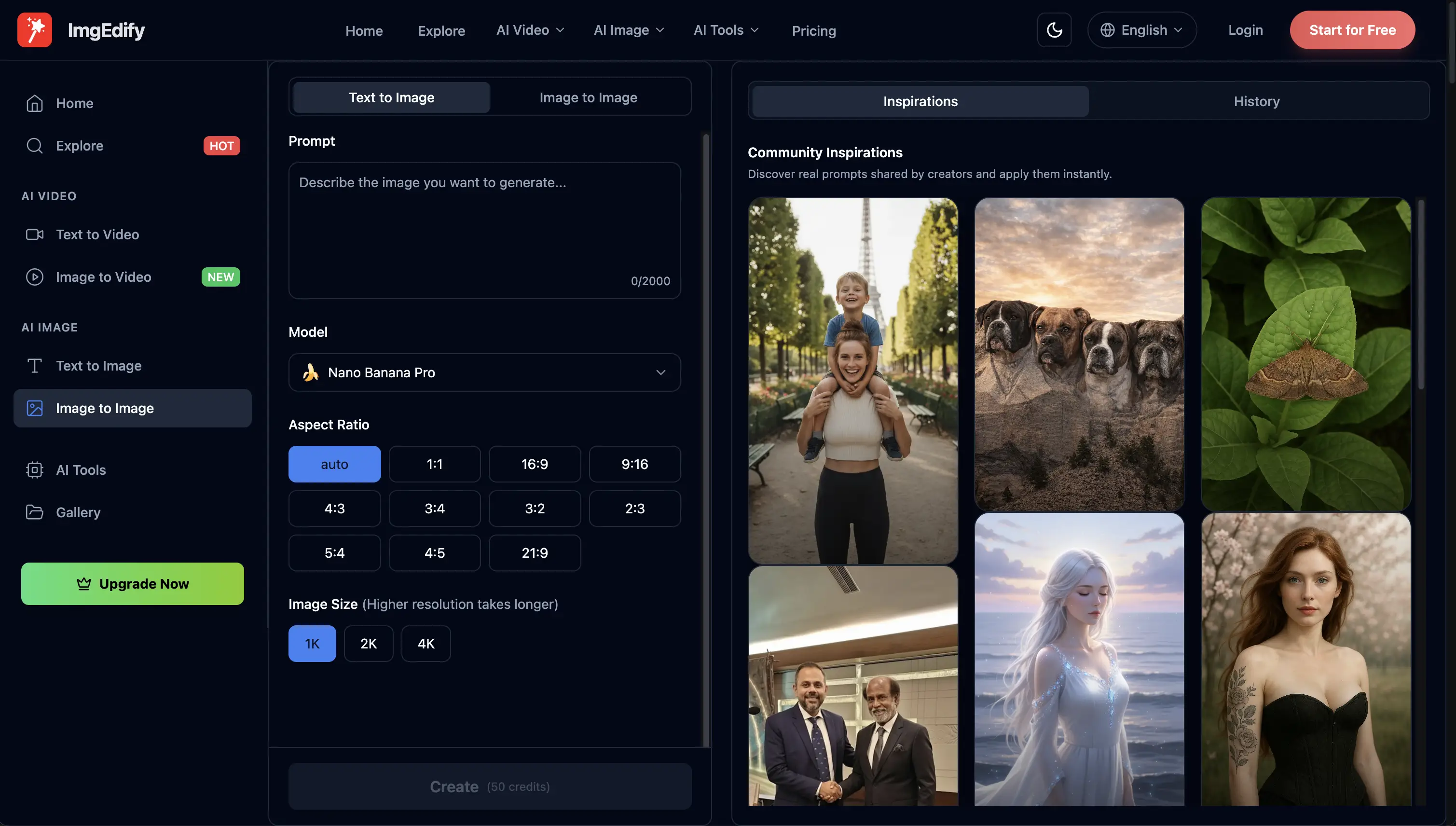
第一步:文字生成图像 (Text-to-Image)
文字生成图像是创建 AI 艺术最常用的方式。您只需描述您想看到的画面,AI 就会将其构建出来。
如何使用文字生成图像:
- 导航到生成器:前往 AI 图像生成器 页面。
- 输入提示词:在输入框中输入图像的详细描述。
- 示例:“霓虹落日下的未来城市,赛博朋克美学,极致细节,8k 分辨率。”
- 选择模型:从下拉菜单中选择您喜欢的模型(例如 GPT-Image-1.5)。
- 点击生成:点击“生成”按钮,等待几秒钟即可看到您的杰作。
第二步:图像生成图像 (Image-to-Image)
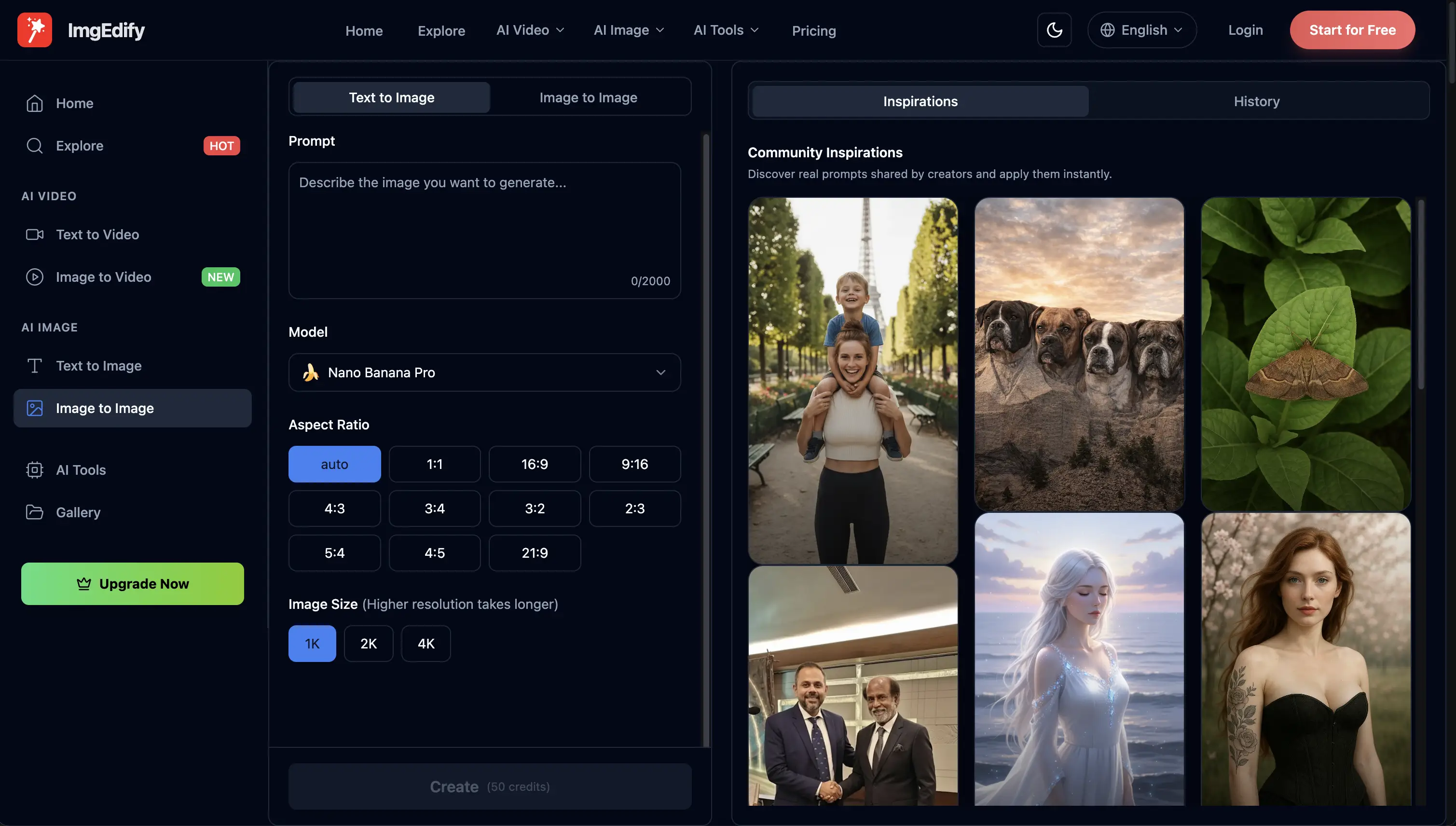
图像生成图像允许您使用现有图像作为 AI 的参考。这非常适合风格迁移、保持角色一致性或优化现有照片。
如何使用图像生成图像:
- 上传您的图像:点击上传区域或直接拖放您的基础图像。
- 添加提示词:即使有参考图,您也应该提供提示词来引导转换。
- 示例:“构图保持不变,但改为吉卜力动漫电影风格。”
- 调整强度:使用“图像强度”滑块。强度高则基本保留原图;强度低则给予 AI 更多改变的空间。
- 点击生成:观察 AI 如何将您的原始图像转化为全新的作品。
第三步:下载与收尾
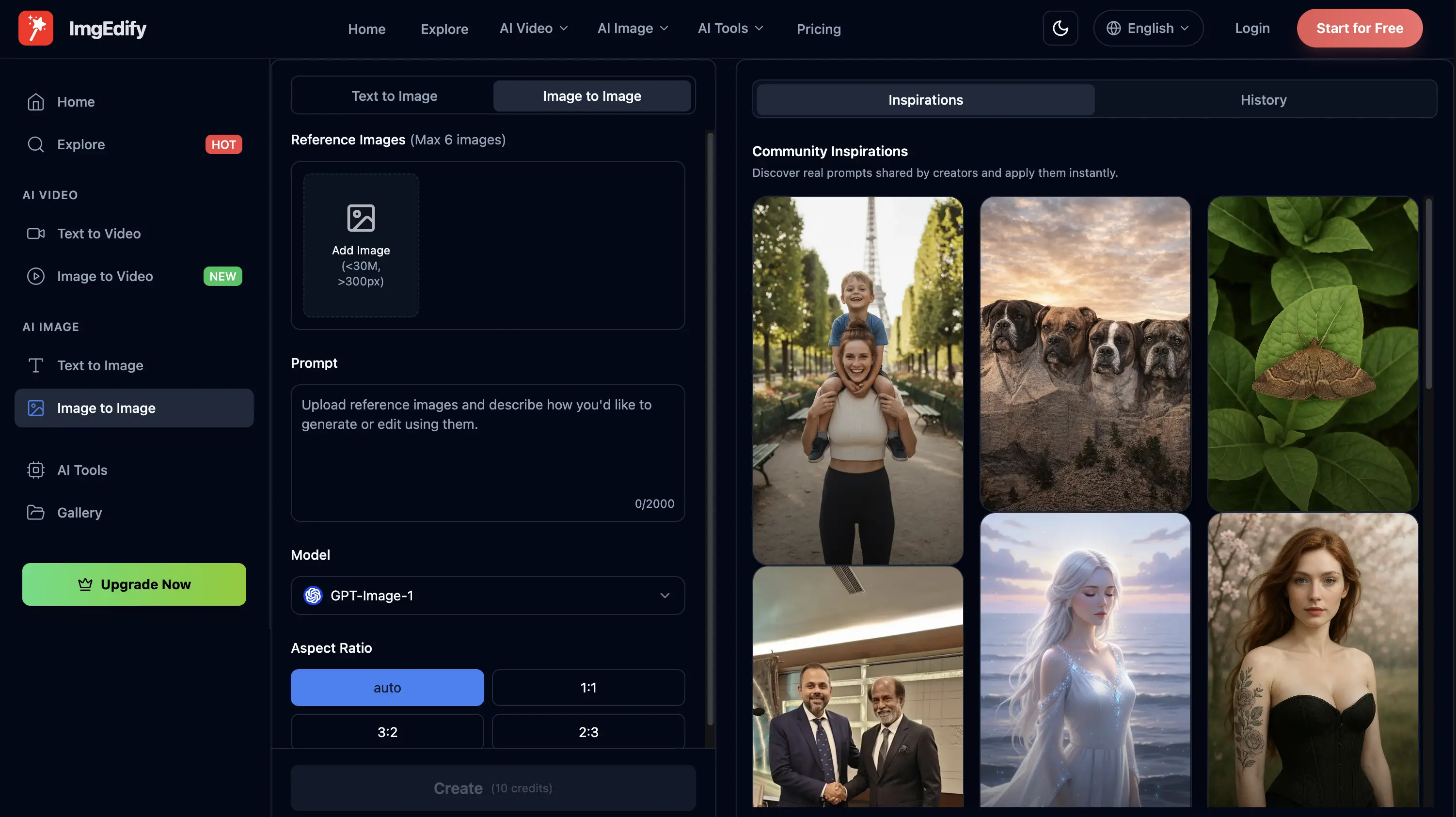
图像生成后,您可以:
- 下载:将高分辨率图像保存到您的设备。
- 优化:如果效果不理想,可以调整提示词或设置重新生成。
- 分享:向世界展示您的作品!
获得更好 AI 图像的专业技巧
- 描述要具体:不要只说“一只猫”,试着说“一只穿着宇航服、呆在电影感花园里的橘色蓬松小猫”。
- 使用风格关键词:加入“电影感 (Cinematic)”、“鲜艳 (Vibrant)”、“极简 (Minimalist)”或“油画 (Oil Painting)”等词汇,帮助 AI 理解氛围。
- 尝试不同模型:不同的模型有不同的“性格”。尝试在 Nano Banana Pro 和 GPT-Image-1.5 上使用相同的提示词,看看效果有何不同!
结语
使用 ImgEdify 生成图像就像输入几个字或上传照片一样简单。凭借我们先进的 AI 模型,唯一的限制就是您的想象力。
准备好创作您的第一篇杰作了吗?现在开始生成!
常见问题 (FAQ)
问:是免费使用的吗? 答:是的,ImgEdify 提供免费额度供您开始体验!
问:生成的图像可以用于商业用途吗? 答:根据您的计划,您可以将生成的图像用于各种商业项目。请查看我们的定价页面了解详情。
问:哪种模型最适合画肖像? 答:GPT-Image-1.5 和 Nano Banana Pro 在高质量逼真肖像方面都表现出色。