Tła i obiekty
Zastąp tło albo poproś model o dodanie, usunięcie lub zmianę widocznego obiektu.
 ImgEdify
Prześlij jeden lub kilka obrazów referencyjnych, opisz zmianę i utwórz osobny wynik. Zmieniaj tła, obiekty, ubrania, kolory, światło lub styl, zachowując oryginał do porównania i dalszej edycji.
Obsługa JPG i PNG
Przesyłaj pliki do 5 MB każdy.
Do 6 referencji
Łącz osobę, produkt, styl lub akcesorium.
Kredyty po rejestracji
Odbierz do 60 kredytów na start i codziennie +5.
Koszt przed utworzeniem
Najpierw sprawdź koszt wybranego modelu.
Edytor zdjęć AI wykorzystuje przesłane obrazy jako kontekst wizualny, a instrukcję tekstową jako polecenie. Opisz, co ma się zmienić i pozostać bez zmian, a następnie wybierz model, aby utworzyć osobny wynik.
Edycja AI jest generatywna, więc twarze, tekst, dłonie i drobne szczegóły mogą się różnić. Wyraźne źródło i konkretna instrukcja pomagają, ale każdy wynik należy sprawdzić przed użyciem.
Zastąp tło albo poproś model o dodanie, usunięcie lub zmianę widocznego obiektu.
Przekształć zdjęcie w ilustrację, obraz, kadr filmowy, fotografię vintage lub inny styl.
Zmień strój, akcesoria, kolor włosów lub inny element wyglądu na portrecie.
Utwórz inną interpretację, zachowując temat, układ lub scenę jako odniesienie.
Porównaj obok siebie cztery edycje: zmianę tła, usunięcie osób, zmianę koloru ubrania i przekształcenie zdjęcia w akwarelę. Instrukcję z każdego przykładu możesz dostosować do własnego obrazu.
Demonstracje edycji AI wykonane w imagegen, a nie zarejestrowane testy ImgEdify. Instrukcje są tłumaczeniami oryginalnych poleceń w języku angielskim. Wyniki i szczegóły mogą się różnić zależnie od modelu, zdjęcia i instrukcji.
Z pełnego detali wnętrza do prostego studia
Nadaj zdjęciu perfum prostsze tło do oferty produktu lub kampanii. Edycja zastępuje pokój i rekwizyty, wykorzystując flakon jako punkt odniesienia.
Instrukcja edycji
Zastąp pokój, marmurowy blat, różę i tkaninę jasnym, ciepłoszarym, bezszwowym tłem studyjnym oraz matową powierzchnią w kolorze kości słoniowej. Zachowaj położenie i rozmiar flakonu, kształt szkła, bursztynowy płyn, złotą nakrętkę i kąt aparatu. Dodaj pod flakonem miękki, realistyczny cień kontaktowy. Zachowaj kwadratowy kadr. Nie dodawaj tekstu ani znaku wodnego.
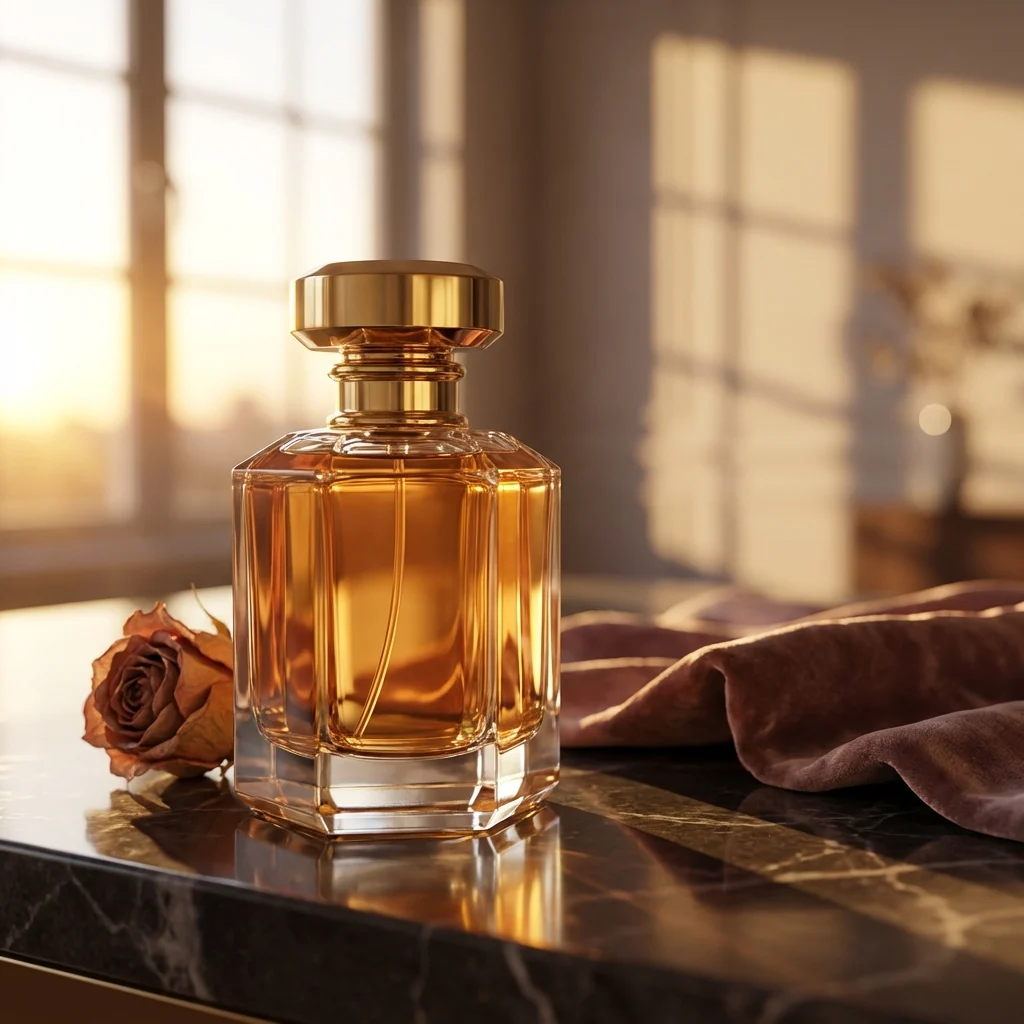 Przed
Przed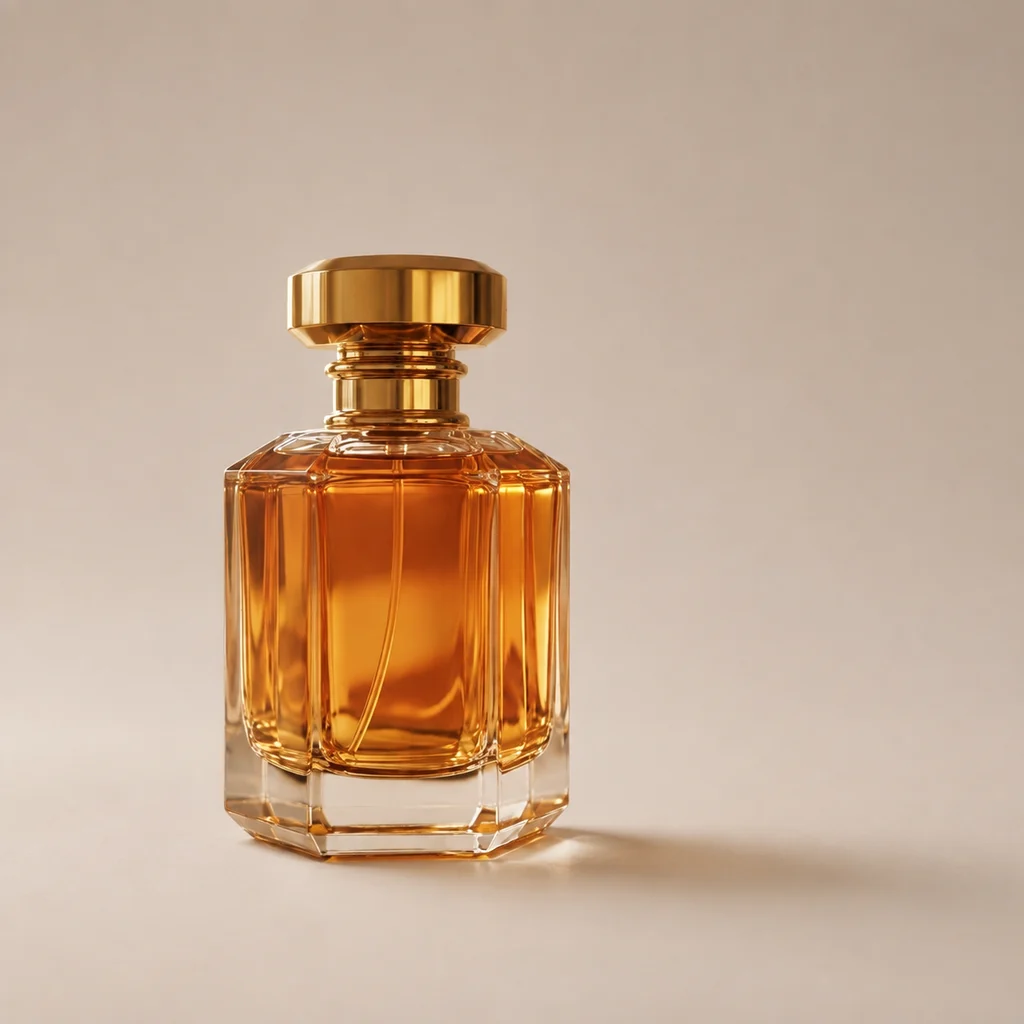 Po
PoMniej rozpraszających elementów wokół głównego obiektu
Usuń pieszych z lewego chodnika, aby skupić uwagę na samochodzie. Określ obszar do edycji oraz elementy, które mają pozostać, żeby jasno wyznaczyć zadanie.
Instrukcja edycji
Usuń wszystkich pieszych z chodnika po lewej, w tym osobę idącą obok samochodu. Naturalnie odtwórz nawierzchnię i szczegóły ulicy za nimi. Nie zmieniaj srebrnego samochodu, jego położenia i odbić, tramwaju, budynków, latarni, światła o zmierzchu ani kwadratowego kadru. Nie dodawaj nowych obiektów, tekstu ani znaku wodnego.
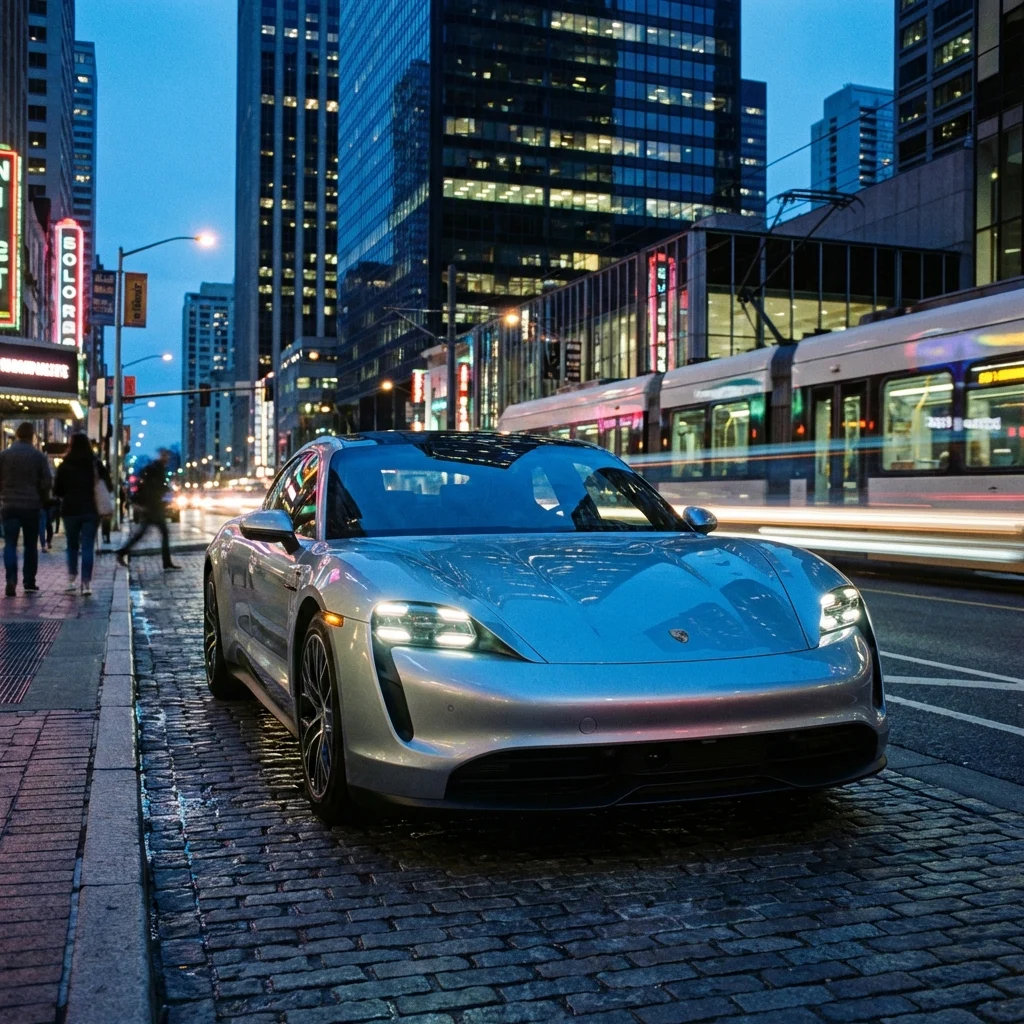 Przed
Przed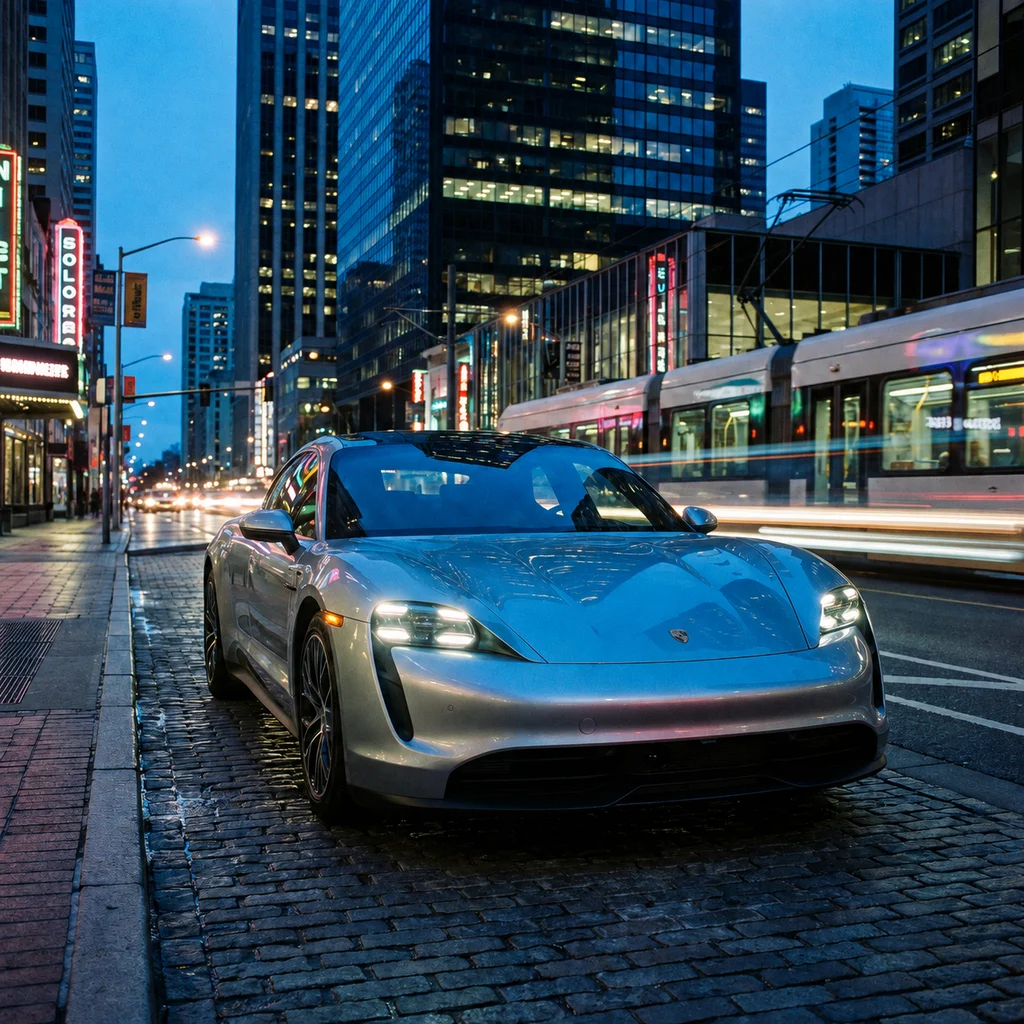 Po
PoNowy kolor bez zmiany całej stylizacji
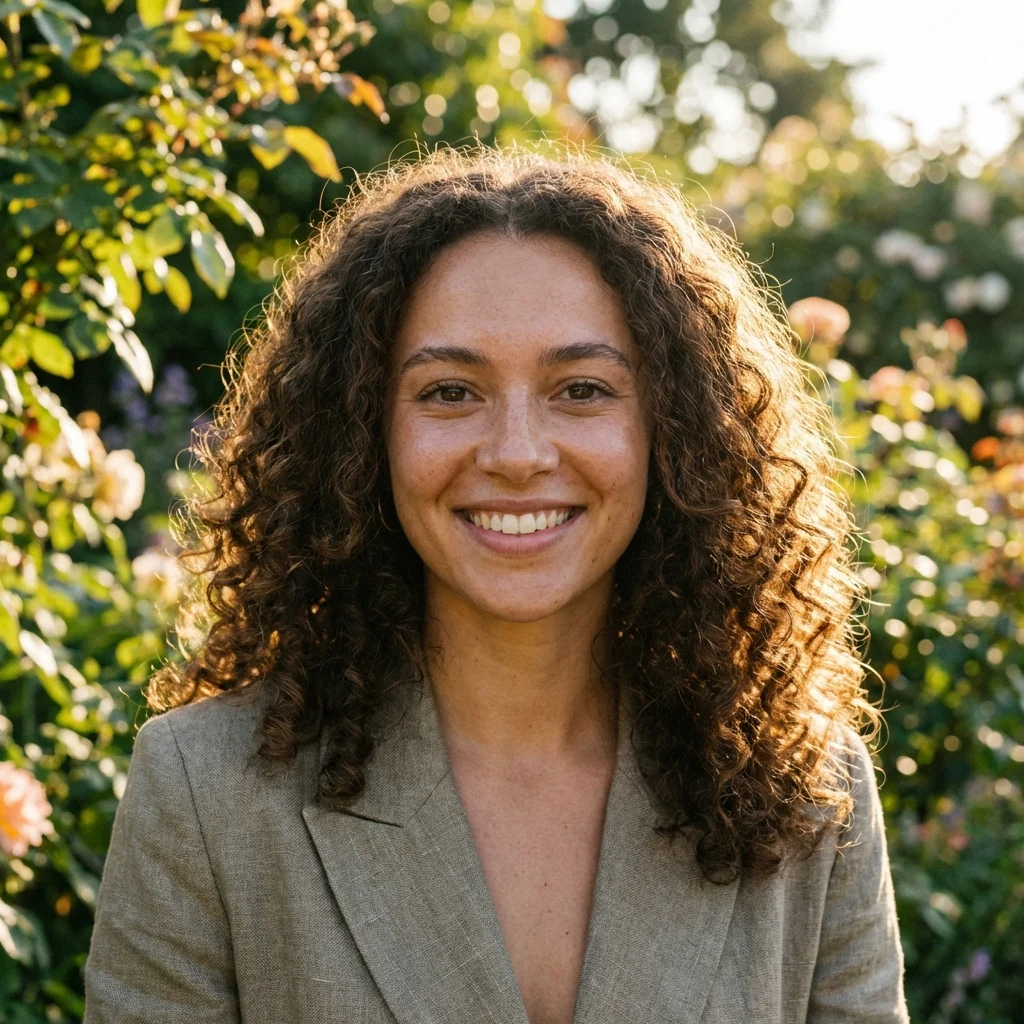
Wypróbuj kobaltową wersję szarobeżowej marynarki. Określ ubranie, kolor i szczegóły do zachowania, a potem sprawdź twarz oraz tkaninę: edycja generatywna może zmienić także inne obszary.
Instrukcja edycji
Zmień wyłącznie szarobeżową marynarkę kobiety na tkaninę w intensywnym kolorze kobaltowym. Zachowaj pierwotny krój, klapy, szwy i splot materiału. Nie zmieniaj twarzy, faktury skóry, włosów, wyrazu twarzy, pozy, zielonych liści, ciepłego światła słonecznego ani kwadratowego kadru. Nie dodawaj tekstu ani znaku wodnego.
 Przed
Przed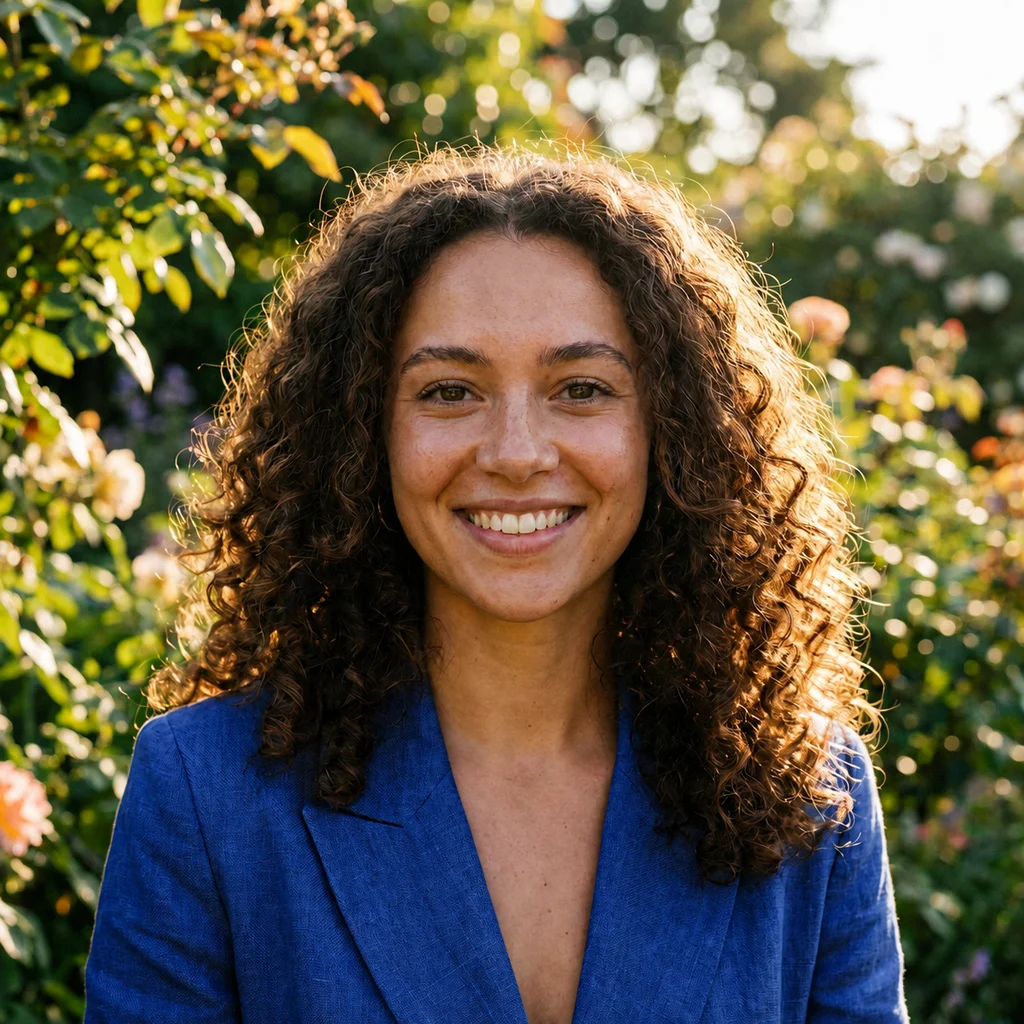 Po
PoNowy styl z zachowaniem znajomego zwierzaka
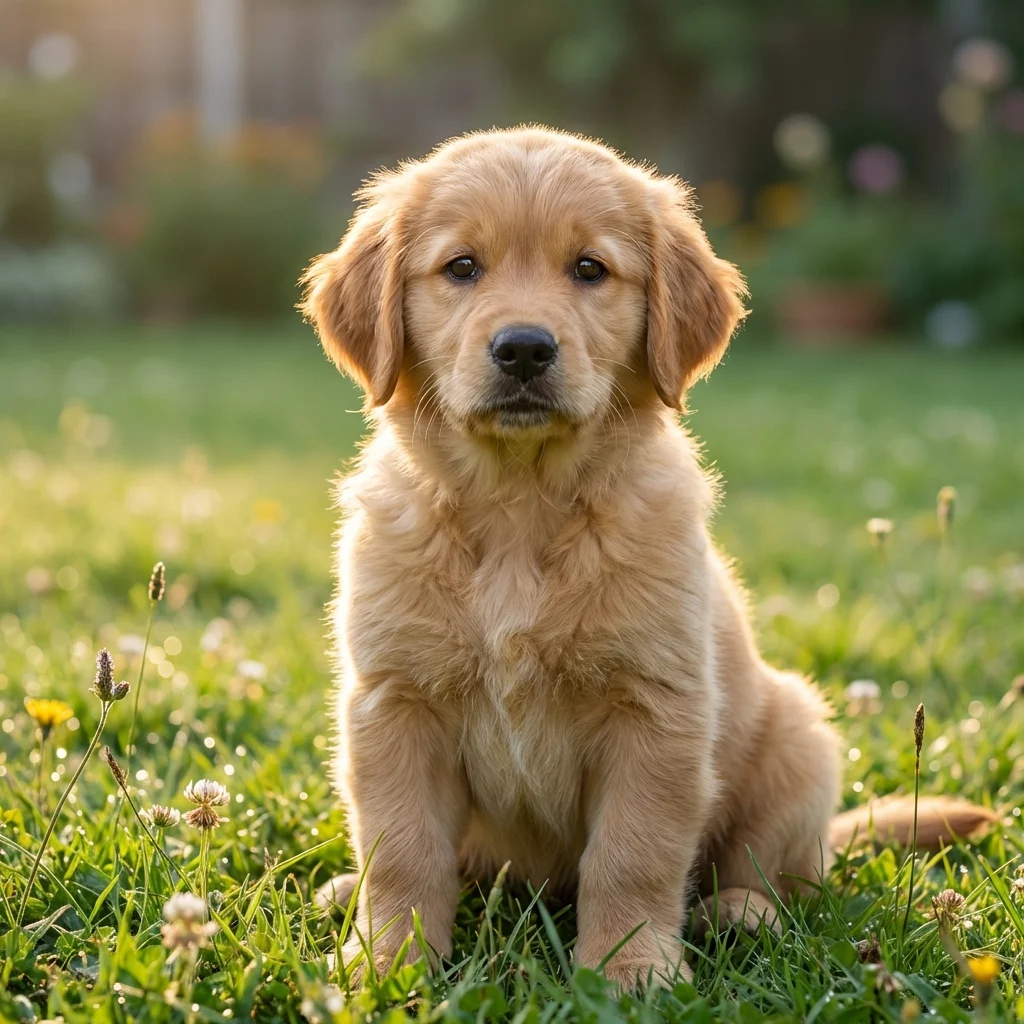
Wykorzystaj zdjęcie szczeniaka jako punkt wyjścia do portretu akwarelowego. Określ fakturę papieru i sposób malowania, prosząc o zachowanie rozpoznawalnej pozy, spojrzenia i detali ogrodu.
Instrukcja edycji
Zamień to zdjęcie w delikatny portret zwierzaka namalowany akwarelą na fakturowanym papierze w kolorze kości słoniowej. Zachowaj siedzącą pozę, opadające uszy, spojrzenie, proporcje i położenie szczeniaka golden retriever, tak aby trawa i małe białe kwiaty nadal były rozpoznawalne. Użyj półprzezroczystych warstw farby, drobnych detali sierści, miękkiego zielonego tła i ciepłych złotych tonów. Zachowaj kwadratowy kadr. Nie dodawaj tekstu, ramki ani znaku wodnego.
 Przed
Przed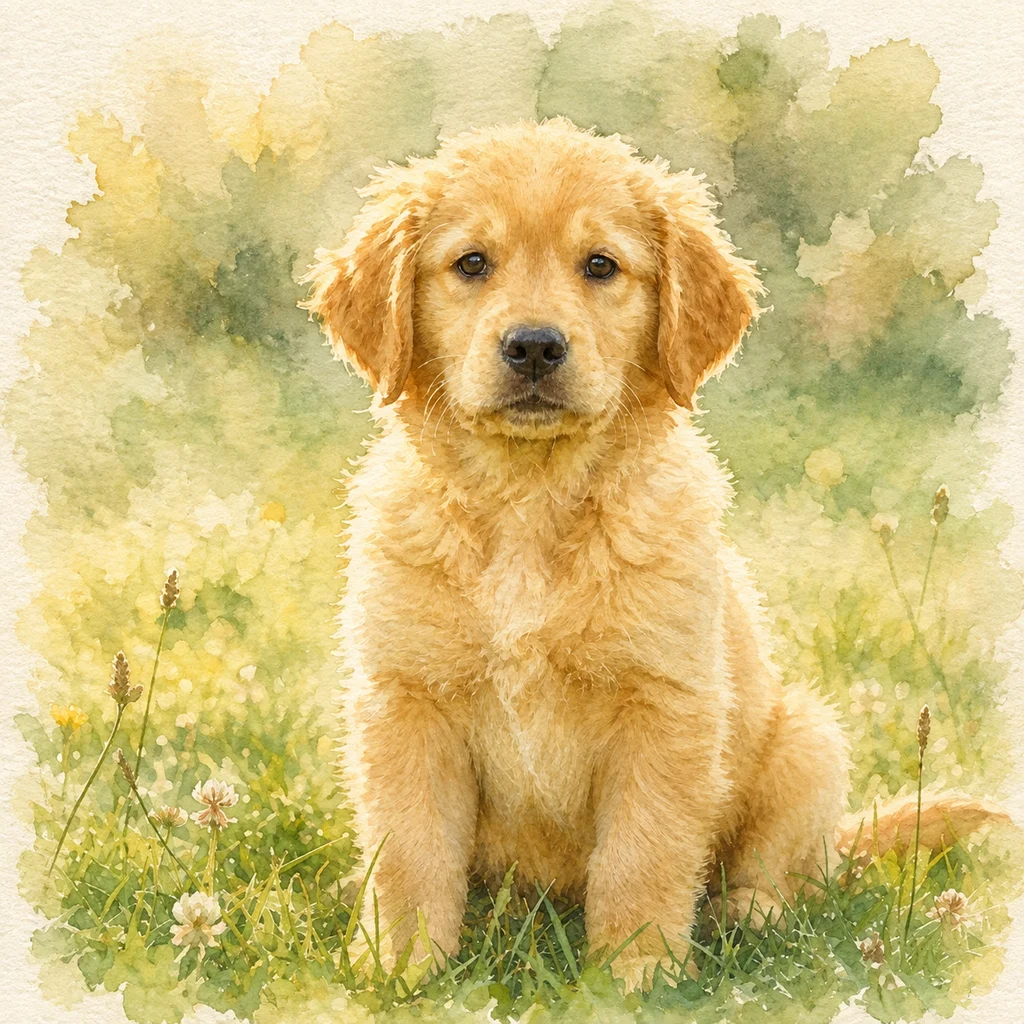 Po
PoUtwórz konto, aby otrzymać do 60 kredytów na start, a potem codziennie odbieraj +5. Koszt zadania jest widoczny przed wysłaniem.
Zacznij edytować za darmoDodaj do sześciu referencji JPG lub PNG, każda do 5 MB. Wyraźny obraz pomaga modelowi zrozumieć temat i kompozycję.
Napisz, co ma się zmienić i pozostać bez zmian. Konkretne instrukcje zwykle zapewniają lepszy kontekst.
Wybierz dostępny model i obsługiwane proporcje. Sprawdź koszt na przycisku Utwórz.
Wygeneruj edycję, otwórz wynik w historii i pobierz go albo użyj jako nowej referencji.
Referencje, instrukcja, model, wyjście, koszt i wyniki pozostają w jednym przejrzystym procesie.
Użyj do sześciu referencji osoby, produktu, stroju, akcesorium lub kierunku wizualnego.
Wybierz model, obsługiwane proporcje i ustawienia właściwe dla modelu.
Przycisk Utwórz pokazuje koszt przed przesłaniem zadania.
Otwórz ukończony obraz, pobierz go lub wczytaj jako referencję kolejnej edycji.
Zacznij od konkretnej zmiany, sprawdź wygenerowane szczegóły i przejdź do właściwego narzędzia końcowego.
Wypróbuj nowe tło, kolorystykę, opakowanie lub prezentację bez zmiany oryginału.
Usuń tło gotowego obrazuSprawdzaj ubrania, akcesoria, kolor włosów, światło i ilustracje z portretem jako referencją.
Przygotuj końcowe wymiaryTwórz inne kompozycje lub style do postów, miniatur, moodboardów i koncepcji kampanii.
Skompresuj wyeksportowany obrazPo edycji usuń tło, przygotuj dokładne wymiary, zmniejsz plik lub wyeksportuj kopię WebP.
Zmień edytowaną osobę lub produkt w obraz z przezroczystym tłem.
Przygotuj wynik do posta, sklepu, reklamy lub profilu.
Zmniejsz plik przed publikacją lub udostępnieniem.
Utwórz kopię WebP do witryn i nowoczesnych procesów.
Prześlij referencję, opisz jedną jasną zmianę, sprawdź model i kredyty, a następnie utwórz osobny wynik do dalszego dopracowania.
Otwórz edytor zdjęć AI