Sfondi e oggetti
Sostituisci uno sfondo o chiedi al modello di aggiungere, rimuovere o cambiare un oggetto.
 ImgEdify
Carica una o più immagini di riferimento, descrivi il cambiamento e crea un risultato separato. Modifica sfondi, oggetti, abiti, colori, luce o stile, conservando l’originale per confronti e ulteriori passaggi.
Input JPG e PNG
Carica file fino a 5 MB ciascuno.
Fino a 6 riferimenti
Combina persona, prodotto, stile o accessorio.
Crediti dopo l’iscrizione
Ricevi fino a 60 crediti iniziali e +5 ogni giorno.
Costo visibile prima
Controlla i crediti del modello scelto.
Un editor di foto AI usa le immagini caricate come contesto visivo e un’istruzione scritta per la modifica. Indica cosa deve cambiare e cosa deve restare, poi scegli un modello per generare un risultato separato.
La modifica AI è generativa: volti, testi, mani e piccoli dettagli possono variare. Un’immagine chiara e un’istruzione specifica offrono un contesto migliore, ma ogni risultato va controllato prima dell’uso.
Sostituisci uno sfondo o chiedi al modello di aggiungere, rimuovere o cambiare un oggetto.
Trasforma una foto in illustrazione, dipinto, fotogramma cinematografico, immagine vintage o altro stile.
Richiedi un altro outfit, accessorio, colore di capelli o cambiamento d’aspetto in un ritratto.
Genera un’altra interpretazione mantenendo soggetto, composizione o scena come riferimento.
Confronta quattro modifiche affiancate: sostituire lo sfondo, rimuovere persone, cambiare il colore degli abiti e trasformare una foto in acquerello. Ogni esempio include un’istruzione da adattare alla tua immagine.
Dimostrazioni di modifica AI create con imagegen, non prove registrate in ImgEdify. Le istruzioni sono traduzioni dei prompt originali in inglese. Risultati e dettagli possono variare in base a modello, immagine e istruzione.
Da un ambiente pieno di dettagli a uno studio essenziale
Dai alla foto di un profumo uno sfondo più semplice per una scheda prodotto o una campagna. La modifica sostituisce la stanza e gli accessori usando il flacone come riferimento.
Istruzione di modifica
Sostituisci stanza, piano in marmo, rosa e tessuto con uno sfondo continuo da studio grigio caldo chiaro e una superficie avorio opaca. Mantieni posizione e dimensioni del flacone, forma del vetro, liquido ambrato, tappo dorato e angolazione della fotocamera. Aggiungi un’ombra di contatto morbida e realistica sotto il flacone. Mantieni l’inquadratura quadrata. Non aggiungere testo o filigrane.
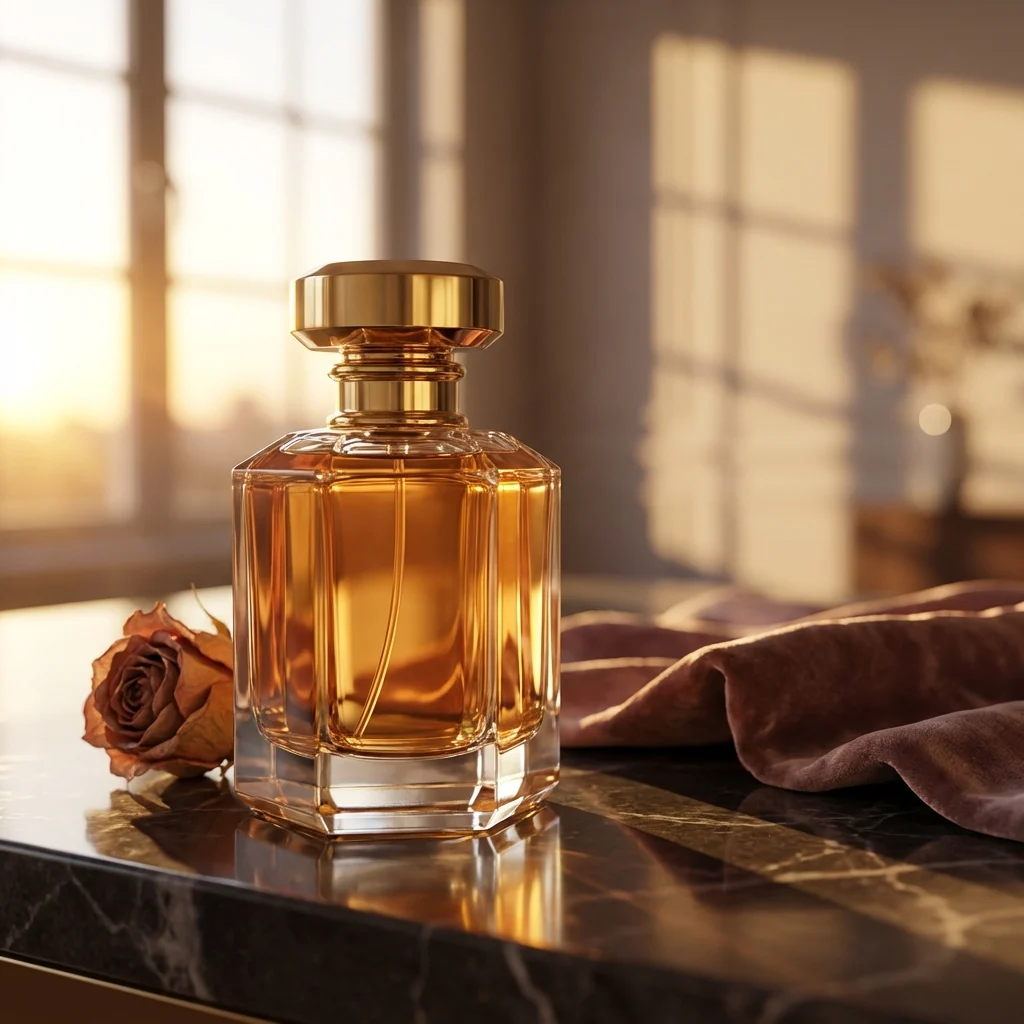 Prima
Prima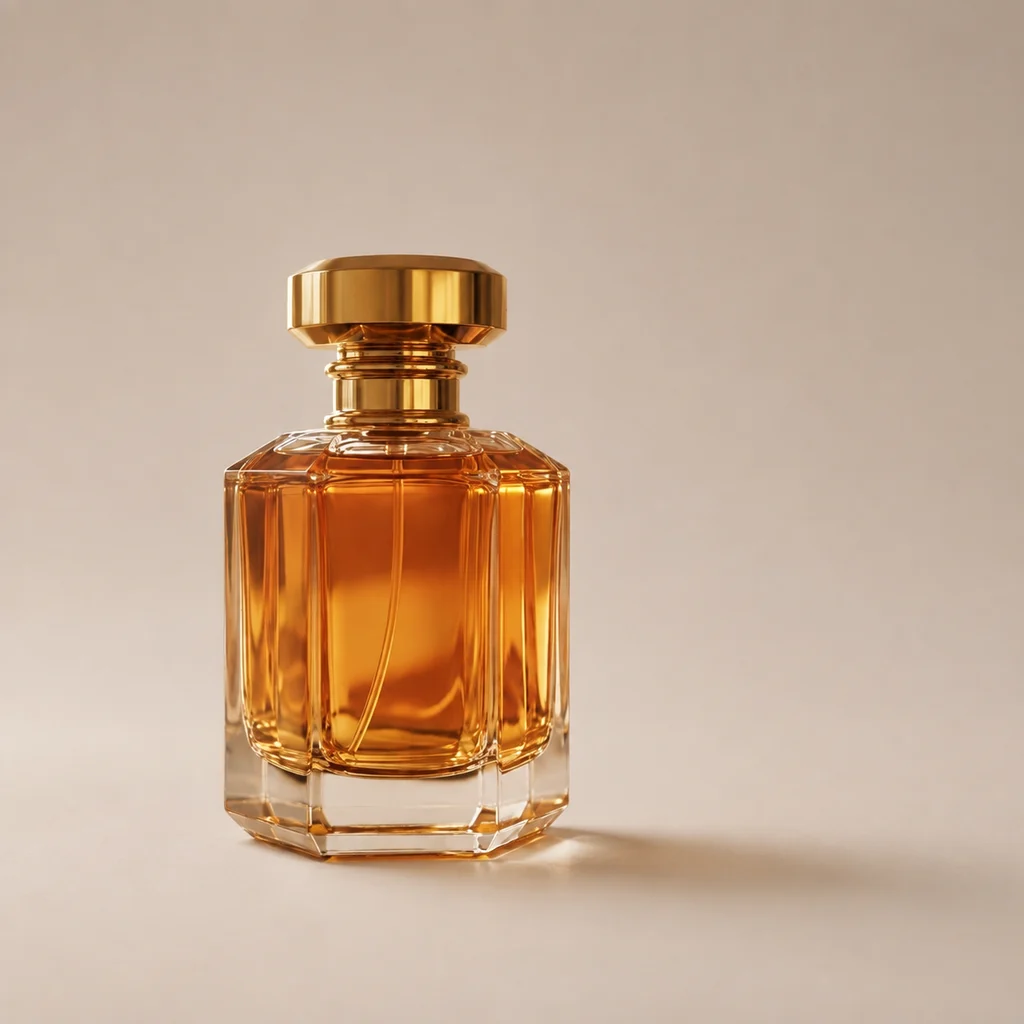 Dopo
DopoRidurre le distrazioni intorno al soggetto
Rimuovi i pedoni dal marciapiede a sinistra per concentrare l’attenzione sull’auto. Indica l’area da modificare e gli elementi da conservare per definire con precisione l’intervento.
Istruzione di modifica
Rimuovi tutti i pedoni dal marciapiede a sinistra, compresa la persona che cammina vicino all’auto. Ricostruisci naturalmente la pavimentazione e i dettagli della strada dietro di loro. Non modificare l’auto argentata, la sua posizione e i riflessi, il tram, gli edifici, i lampioni, la luce del crepuscolo o l’inquadratura quadrata. Non aggiungere oggetti, testo o filigrane.
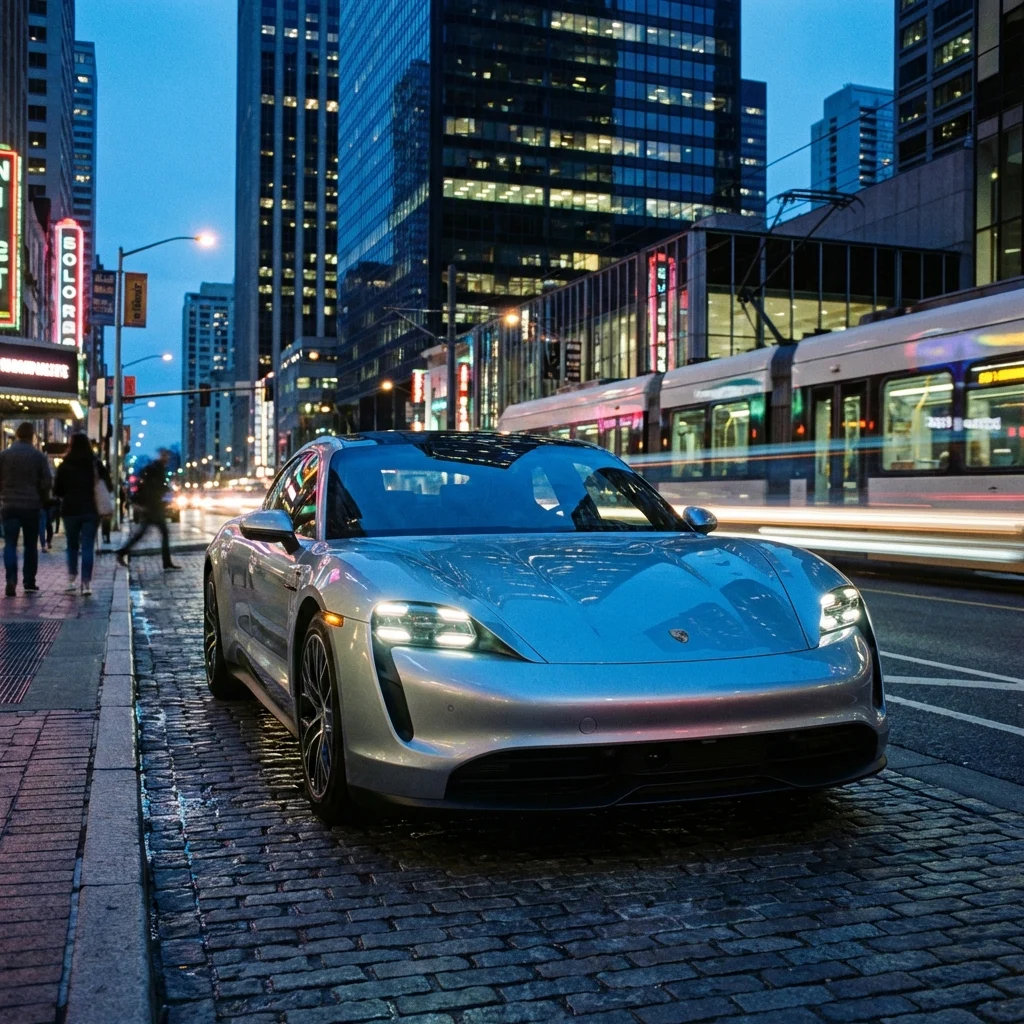 Prima
Prima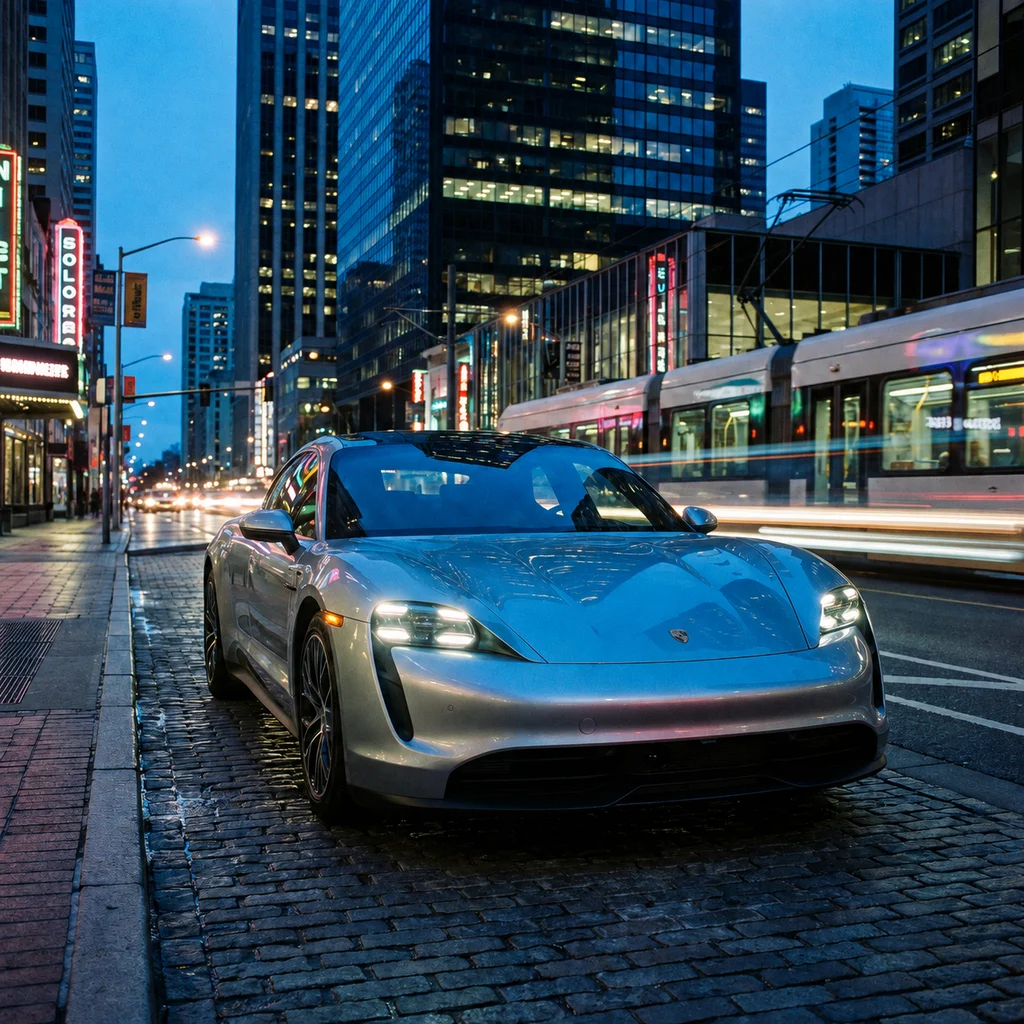 Dopo
DopoProvare un colore senza cambiare outfit
Prova una versione blu cobalto del blazer grigio beige. Specifica capo, colore e dettagli da conservare, poi controlla viso e tessuto: la modifica generativa può interessare anche altre aree.
Istruzione di modifica
Cambia soltanto il tessuto del blazer grigio beige della donna in un blu cobalto intenso. Conserva taglio originale, revers, cuciture e trama del tessuto. Non modificare viso, texture della pelle, capelli, espressione, posa, fogliame esterno, luce calda del sole o inquadratura quadrata. Non aggiungere testo o filigrane.
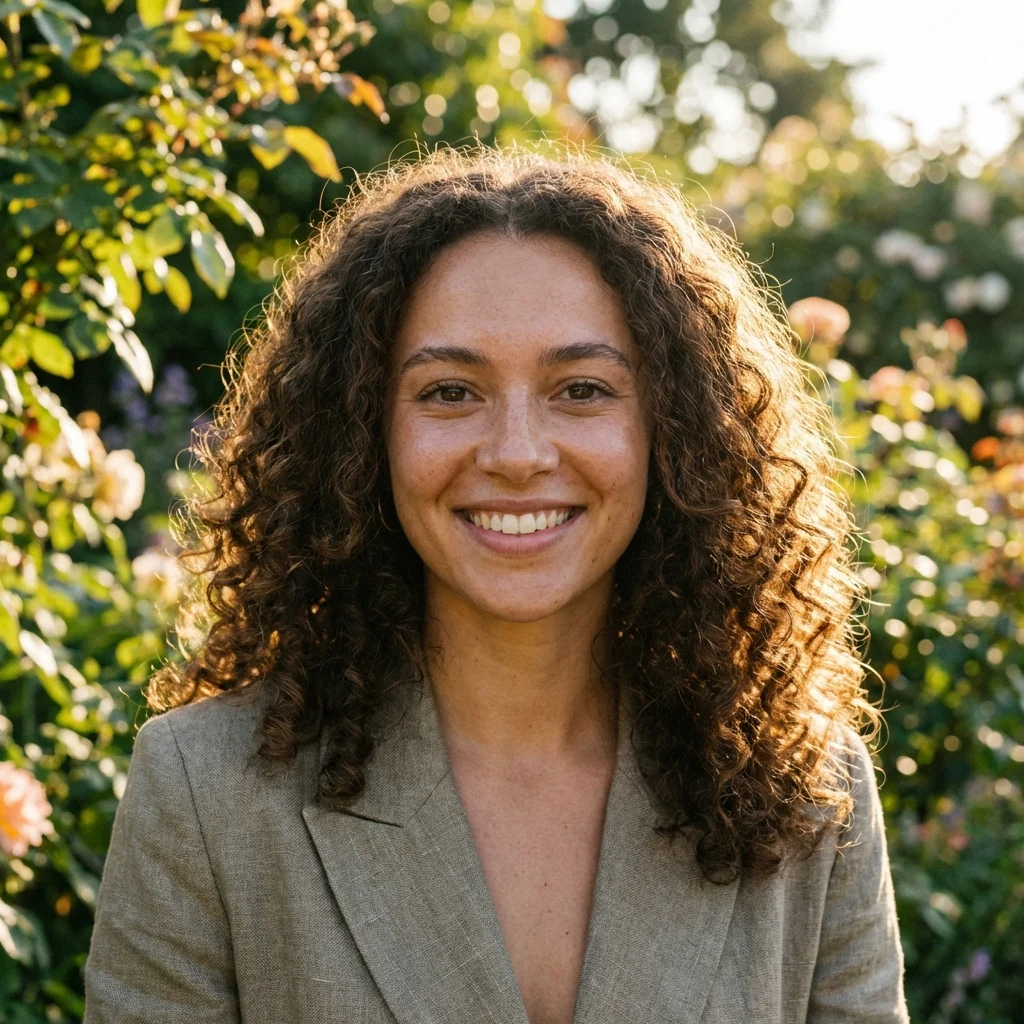 Prima
Prima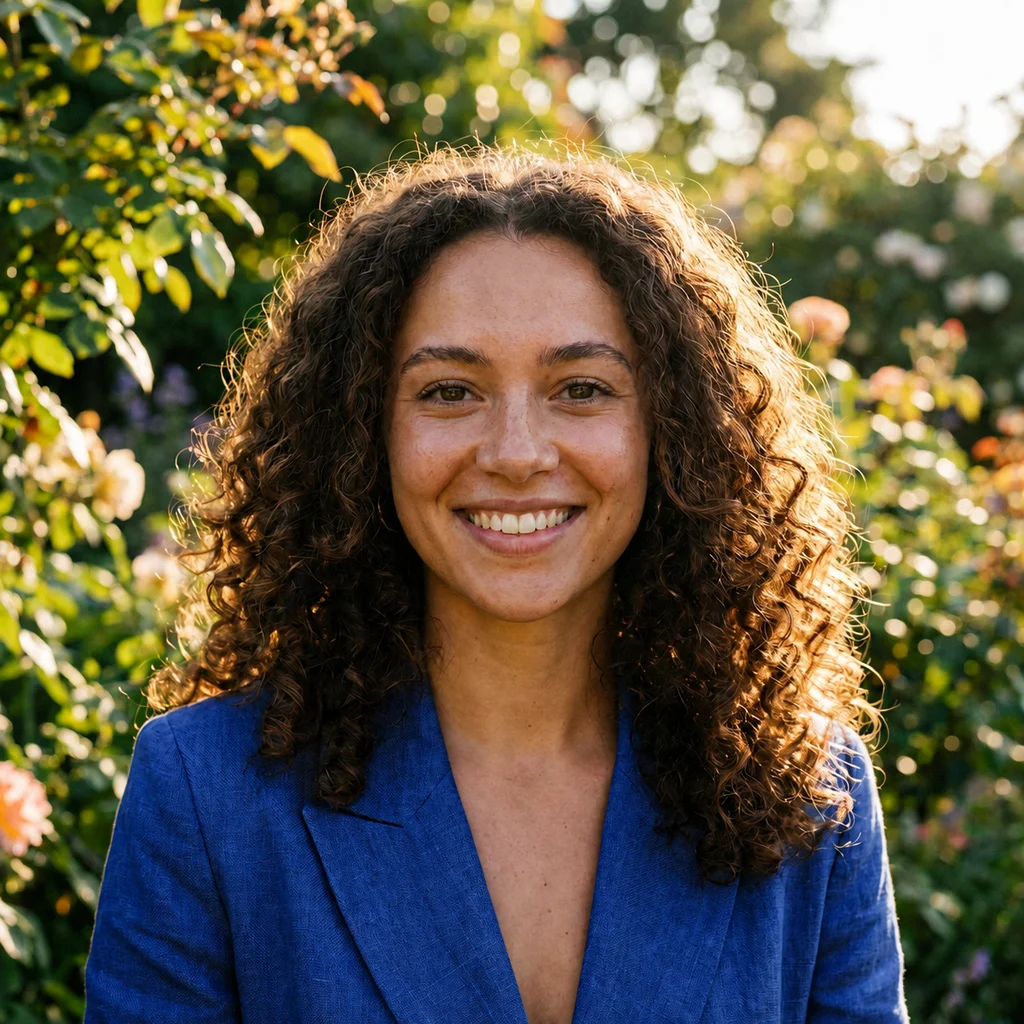 Dopo
DopoCambiare stile mantenendo un soggetto familiare
Parti dalla foto di un cucciolo per creare un ritratto ad acquerello. Descrivi la grana della carta e la pittura, chiedendo di mantenere riconoscibili posa, sguardo e dettagli del giardino.
Istruzione di modifica
Trasforma questa foto in un delicato ritratto di animale ad acquerello su carta avorio ruvida. Conserva posa seduta, orecchie pendenti, sguardo, proporzioni e posizione del cucciolo di golden retriever, mantenendo riconoscibili l’erba e i piccoli fiori bianchi. Usa velature traslucide, dettagli fini del pelo, uno sfondo verde delicato e toni dorati caldi. Mantieni l’inquadratura quadrata. Non aggiungere testo, cornici o filigrane.
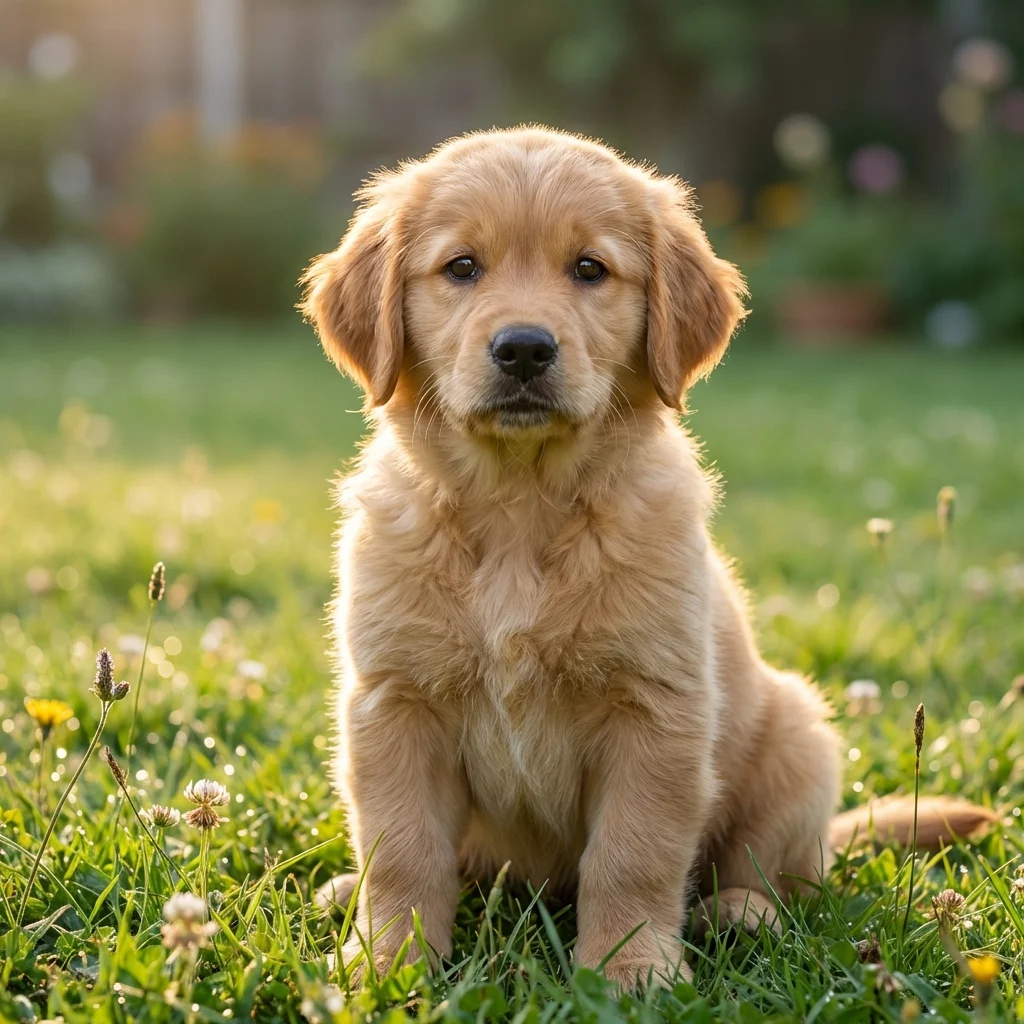 Prima
Prima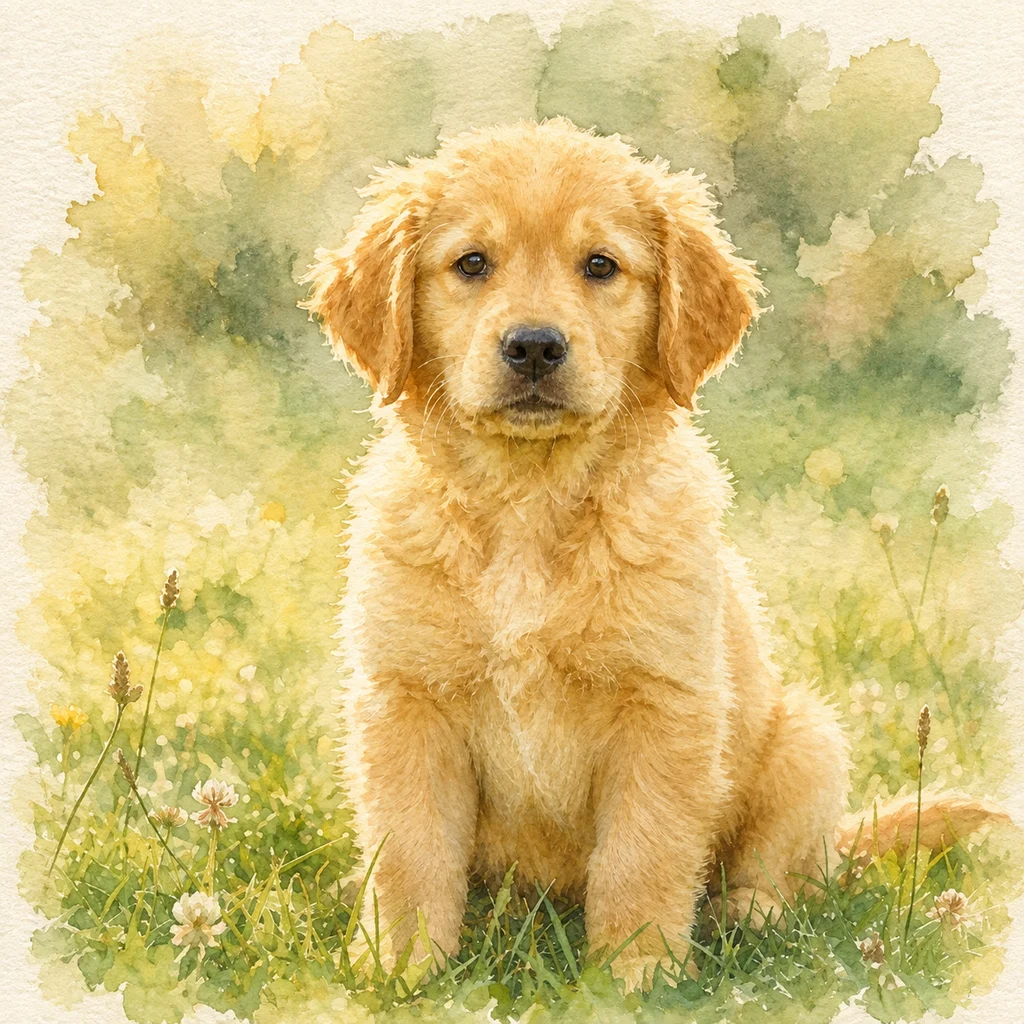 Dopo
DopoCrea un account per ricevere fino a 60 crediti iniziali, poi torna ogni giorno per ottenere +5 crediti. L’editor mostra il costo prima dell’invio.
Inizia gratisAggiungi fino a sei riferimenti JPG o PNG da massimo 5 MB ciascuno. Una fonte chiara aiuta il modello a capire soggetto e composizione.
Scrivi cosa deve cambiare e cosa deve restare. Istruzioni specifiche offrono in genere un contesto migliore.
Seleziona un modello e un rapporto supportato. Controlla i crediti mostrati sul pulsante Crea.
Genera la modifica, apri il risultato nella cronologia e scaricalo o usalo come nuovo riferimento.
Riferimenti, istruzioni, modello, output, costo e risultati restano in un unico flusso chiaro.
Usa fino a sei riferimenti per definire persona, prodotto, outfit, accessorio o direzione visiva.
Scegli modello, rapporto supportato e impostazioni specifiche.
Il pulsante Crea mostra i crediti necessari prima di inviare l’attività.
Apri un’immagine completata, scaricala o caricala come riferimento per un’altra modifica.
Parti da un cambiamento concreto, controlla i dettagli generati e prosegui con lo strumento adatto.
Prova un nuovo sfondo, colore, packaging o presentazione senza modificare il file originale.
Rimuovi lo sfondo finaleEsplora abiti, accessori, capelli, luce e illustrazione mantenendo il ritratto come riferimento.
Prepara le dimensioni finaliCrea composizioni o stili alternativi per post, miniature, moodboard o concept di campagna.
Comprimi l’immagine esportataCompleta la modifica rimuovendo lo sfondo, preparando le dimensioni, riducendo il file o esportando una copia WebP.
Trasforma un soggetto o prodotto modificato in un’immagine trasparente.
Prepara il risultato per post, negozio, annuncio o profilo.
Riduci il file prima di pubblicarlo o condividerlo.
Crea una copia WebP per siti e flussi moderni.
Carica un riferimento, descrivi una modifica chiara, controlla modello e crediti, poi crea un risultato separato da perfezionare.
Apri l’editor di foto AI