Arrière-plans et objets
Remplacez un arrière-plan ou demandez au modèle d’ajouter, supprimer ou modifier un objet visible.
 ImgEdify
Importez une ou plusieurs images de référence, décrivez la modification et créez un résultat distinct. Changez l’arrière-plan, les objets, les vêtements, les couleurs, la lumière ou le style tout en conservant l’original pour comparer et recommencer.
Entrée JPG et PNG
Importez des fichiers de 5 Mo maximum.
Jusqu’à 6 références
Combinez une personne, un produit, un style ou un accessoire.
Crédits après inscription
Recevez jusqu’à 60 crédits de bienvenue et +5 par jour.
Coût affiché avant création
Vérifiez d’abord le coût du modèle choisi.
Un éditeur d’images IA utilise les images importées comme contexte visuel et une consigne écrite comme instruction. Précisez ce qui doit changer et rester identique, puis choisissez un modèle pour générer un résultat distinct.
La retouche IA est générative : les visages, textes, mains et petits détails peuvent varier. Une source nette et une consigne précise améliorent le contexte, mais chaque résultat doit être vérifié avant utilisation.
Remplacez un arrière-plan ou demandez au modèle d’ajouter, supprimer ou modifier un objet visible.
Transformez une photo en illustration, peinture, plan cinématographique, image vintage ou autre univers visuel.
Demandez une autre tenue, un accessoire, une couleur de cheveux ou une modification d’apparence.
Générez une nouvelle interprétation en gardant le sujet, la composition ou la scène comme référence.
Comparez côte à côte quatre retouches ciblées : remplacer un arrière-plan, supprimer des personnes, changer la couleur d’un vêtement et transformer une photo en aquarelle. Chaque consigne peut être adaptée à votre image.
Démonstrations de retouche IA réalisées avec imagegen, et non des essais enregistrés dans ImgEdify. Les consignes sont traduites des instructions anglaises d’origine. Les résultats et les détails varient selon le modèle, l’image et la consigne.
D’un décor chargé à une scène de studio épurée
Donnez à une photo de parfum un décor plus simple pour une fiche produit ou une campagne. La retouche remplace la pièce et les accessoires en prenant le flacon comme référence.
Consigne de retouche
Remplacez la pièce, le plateau en marbre, la rose et le tissu par un fond de studio continu gris chaud clair et une surface ivoire mate. Conservez la position et la taille du flacon, la forme du verre, le liquide ambré, le bouchon doré et l’angle de prise de vue. Ajoutez une ombre de contact douce et réaliste sous le flacon. Gardez le cadrage carré. N’ajoutez ni texte ni filigrane.
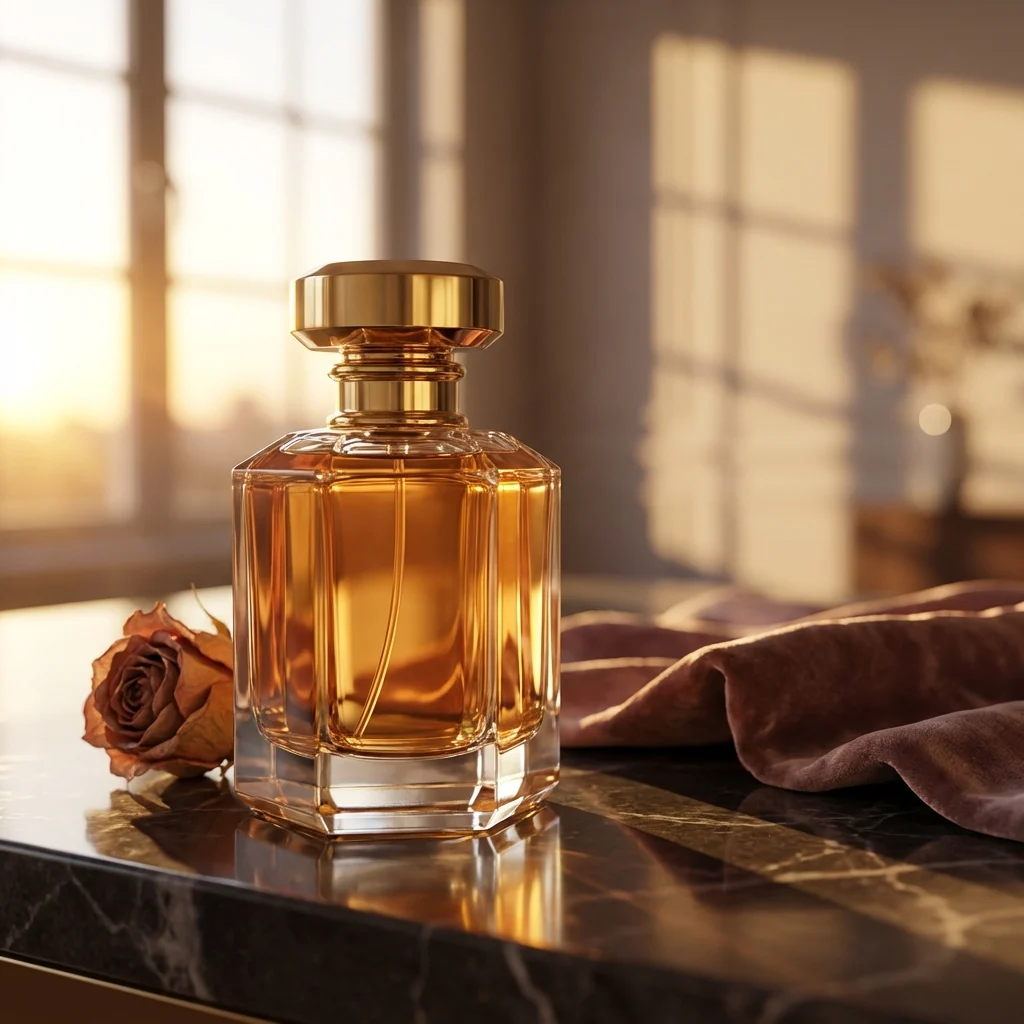 Avant
Avant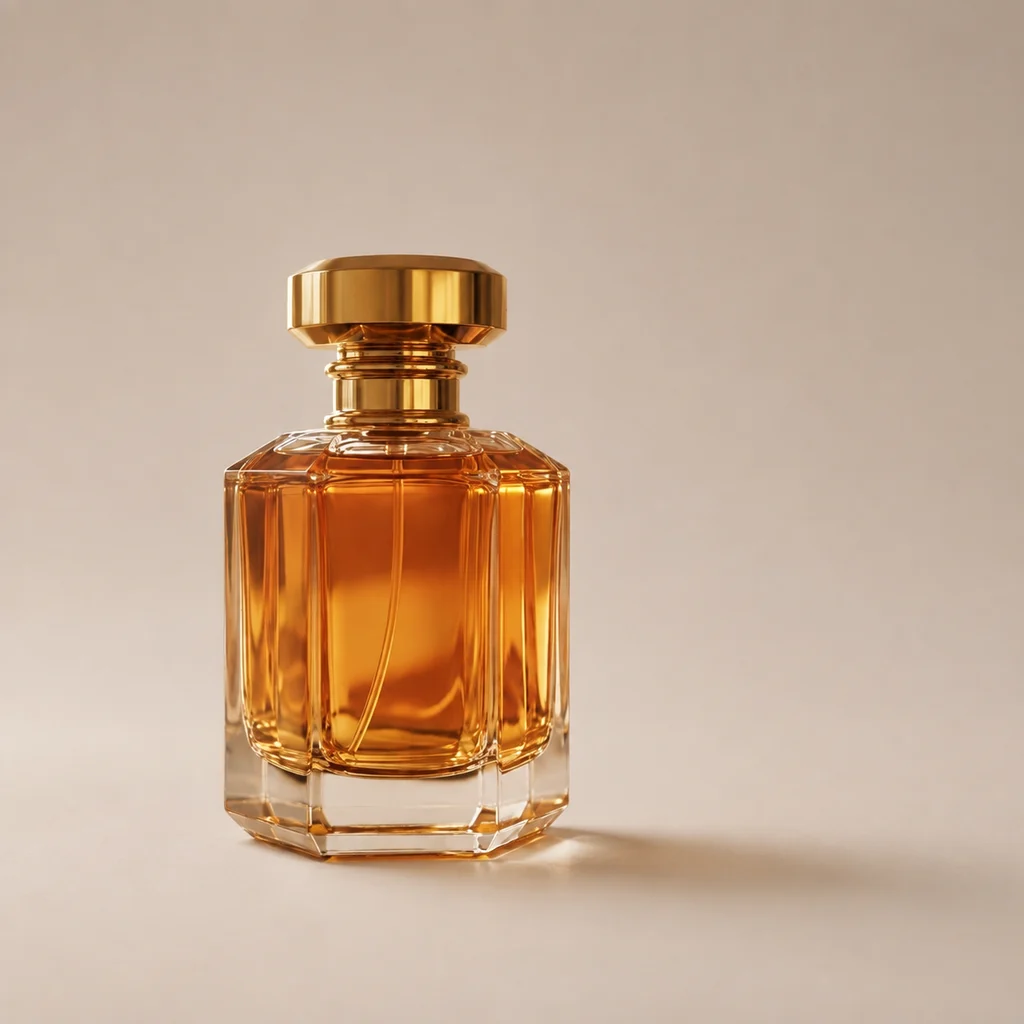 Après
AprèsRéduire les distractions autour du sujet principal
Retirez les passants du trottoir de gauche pour attirer le regard sur la voiture. Précisez la zone à retoucher et les éléments à conserver pour bien délimiter la tâche.
Consigne de retouche
Supprimez tous les passants du trottoir de gauche, y compris la personne qui marche près de la voiture. Reconstituez naturellement le pavage et les détails de la rue derrière eux. Ne modifiez pas la voiture argentée, sa position et ses reflets, le tramway, les bâtiments, les lampadaires, la lumière du crépuscule ni le cadrage carré. N’ajoutez ni objet, ni texte, ni filigrane.
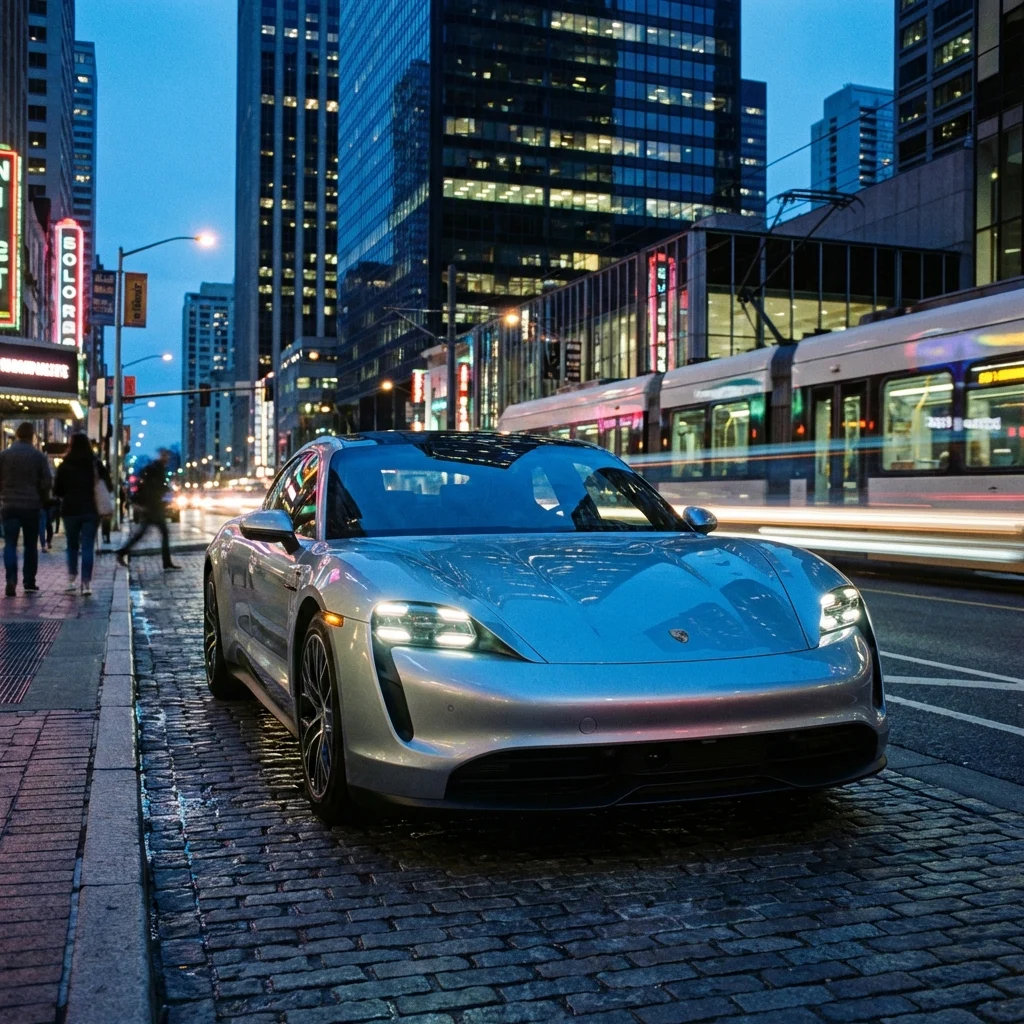 Avant
Avant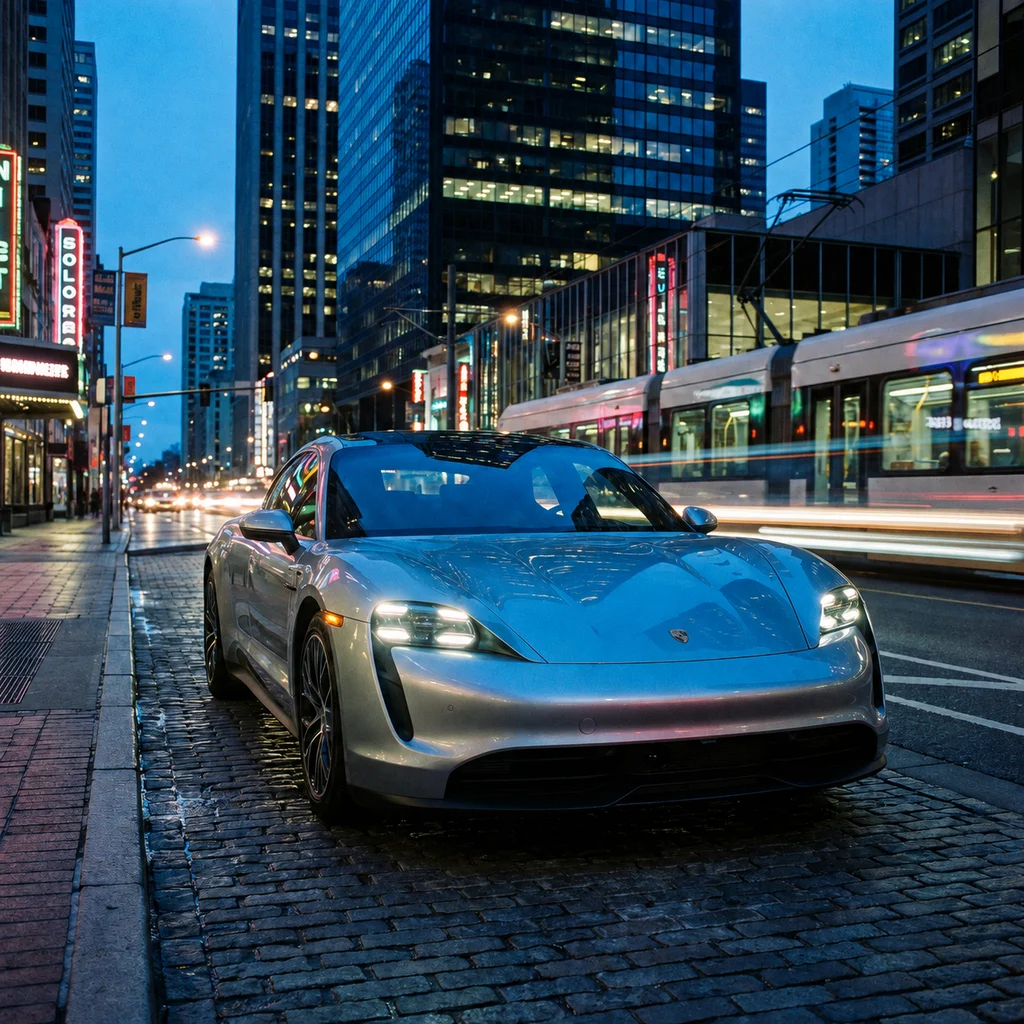 Après
AprèsTester une couleur sans demander une nouvelle tenue
Essayez une version bleu cobalt du blazer neutre. Indiquez le vêtement, la couleur et les détails à conserver, puis vérifiez le visage et le tissu : une retouche générative peut aussi modifier d’autres zones.
Consigne de retouche
Changez uniquement le tissu du blazer gris-beige de la femme en bleu cobalt intense. Conservez la coupe, les revers, les coutures et la texture tissée du blazer. Ne modifiez pas le visage, la texture de la peau, les cheveux, l’expression, la pose, le feuillage, la lumière chaude du soleil ni le cadrage carré. N’ajoutez ni texte ni filigrane.
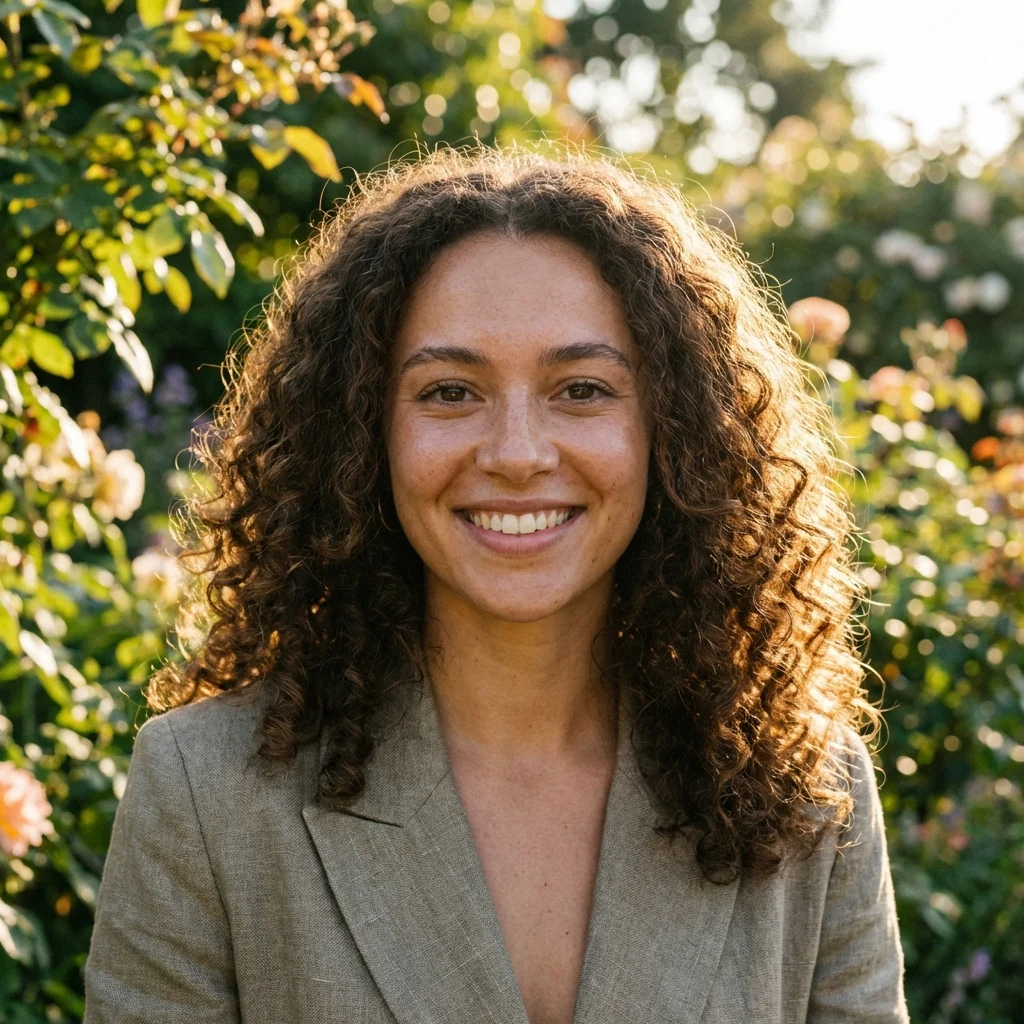 Avant
Avant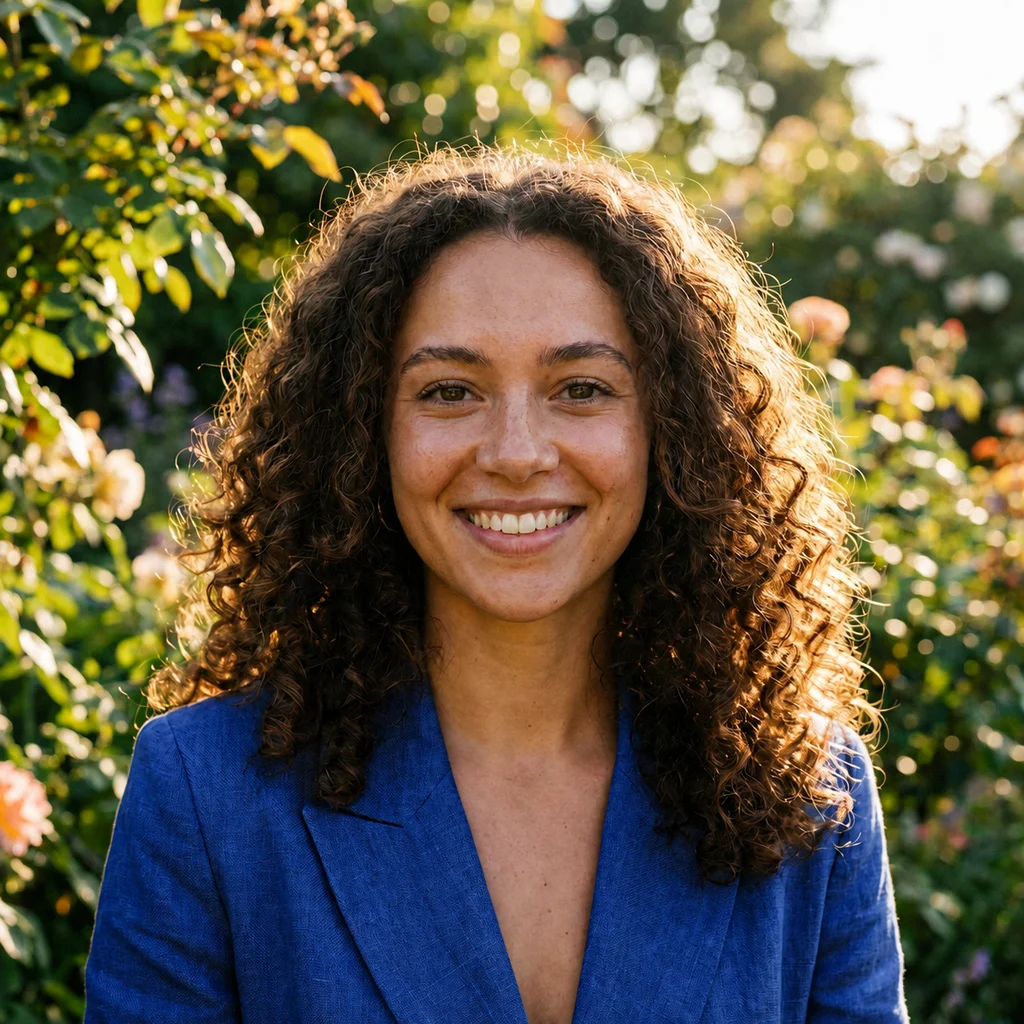 Après
AprèsChanger de style en gardant un sujet familier
Partez d’une photo de chiot pour créer un portrait à l’aquarelle. Décrivez le grain du papier et le rendu de la peinture en demandant de conserver la posture, le regard et les détails du jardin.
Consigne de retouche
Transformez cette photo en un délicat portrait d’animal à l’aquarelle sur du papier ivoire texturé. Conservez la posture assise, les oreilles tombantes, le regard, les proportions et la position du chiot golden retriever, ainsi que l’herbe et les petites fleurs blanches reconnaissables. Utilisez des lavis translucides, un pelage finement détaillé, un fond vert doux et des tons dorés chauds. Gardez le cadrage carré. N’ajoutez ni texte, ni cadre, ni filigrane.
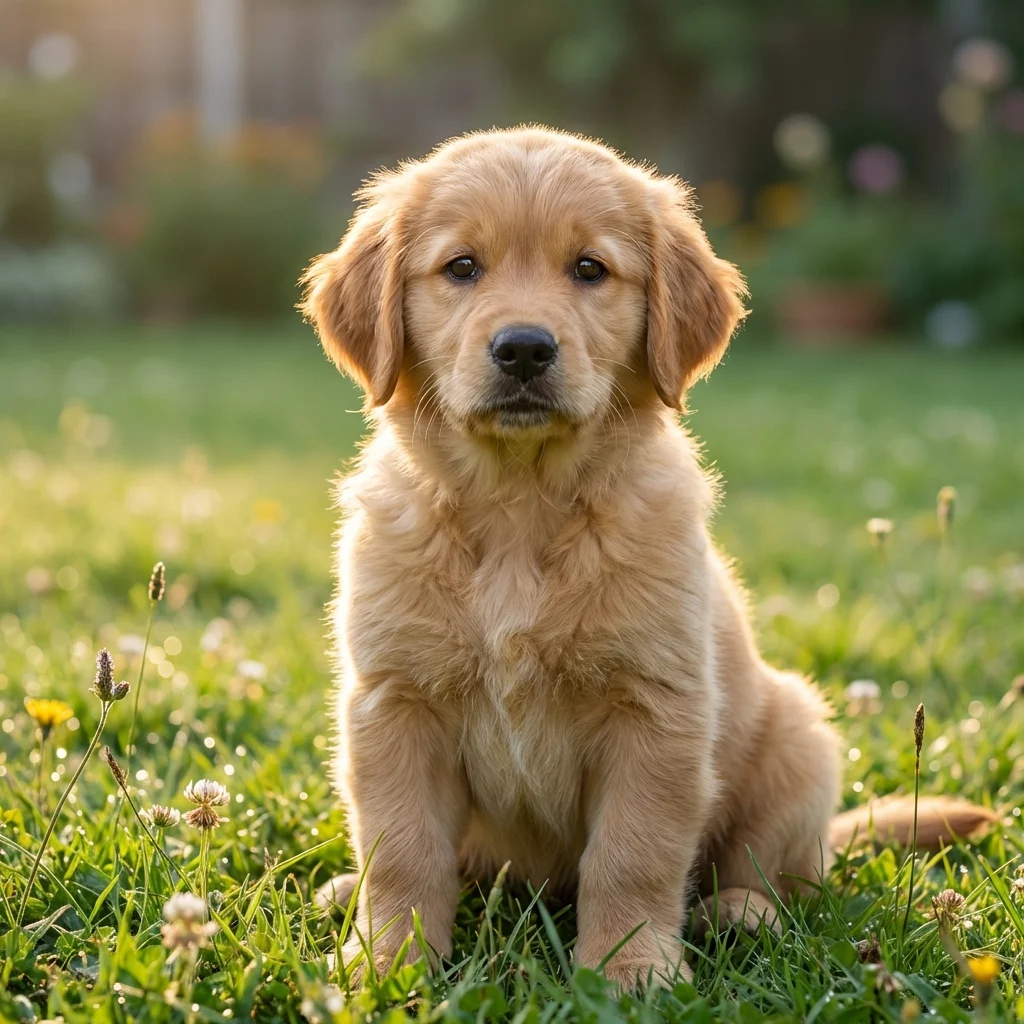 Avant
Avant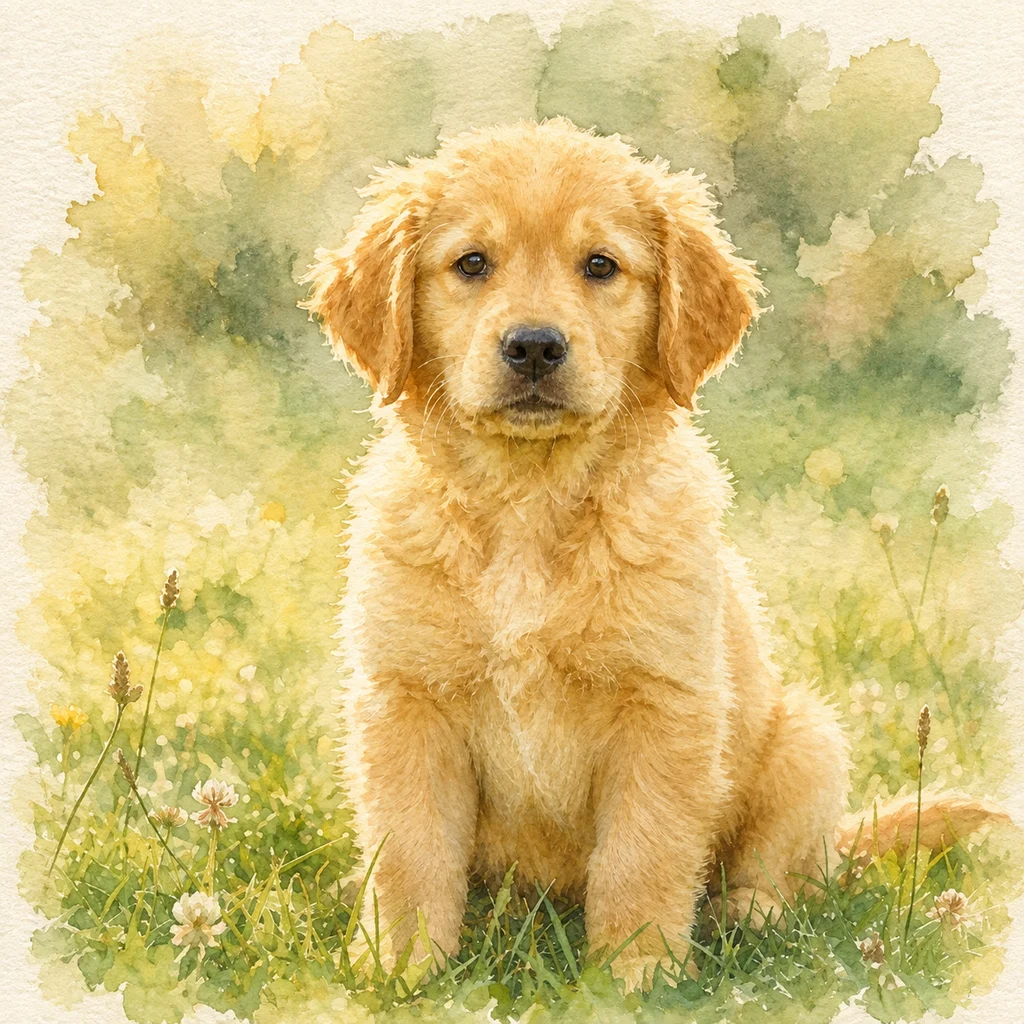 Après
AprèsCréez un compte pour recevoir jusqu’à 60 crédits de bienvenue, puis revenez chaque jour pour obtenir +5 crédits. Le coût est affiché avant l’envoi.
Commencer gratuitementAjoutez jusqu’à six références JPG ou PNG de 5 Mo maximum chacune. Une source nette aide le modèle à comprendre le sujet et la composition.
Indiquez ce qui doit changer et rester identique. Une consigne précise donne généralement un meilleur contexte.
Sélectionnez un modèle et un format pris en charge. Vérifiez les crédits affichés sur le bouton Créer.
Générez la retouche, ouvrez le résultat dans l’historique, puis téléchargez-le ou utilisez-le comme nouvelle référence.
Références, consigne, modèle, sortie, coût et résultats restent réunis dans un flux clair.
Utilisez jusqu’à six références pour définir un sujet, un produit, une tenue, un accessoire ou un style.
Choisissez un modèle, un format compatible et ses réglages spécifiques.
Le bouton Créer indique les crédits nécessaires avant de lancer la tâche.
Ouvrez une image terminée, téléchargez-la ou chargez-la comme référence d’une nouvelle retouche.
Commencez par une modification précise, vérifiez les détails générés, puis poursuivez avec le bon outil.
Testez un fond, une palette, un emballage ou une présentation sans modifier le fichier original.
Supprimer l’arrière-plan finalExplorez vêtements, accessoires, cheveux, lumière et illustration en gardant le portrait comme référence.
Préparer les dimensions finalesCréez d’autres compositions ou styles pour une publication, miniature, planche d’ambiance ou campagne.
Compresser l’image exportéeTerminez la retouche en supprimant le fond, en préparant les dimensions, en réduisant le fichier ou en exportant en WebP.
Transformez un sujet ou produit retouché en image transparente.
Préparez le résultat pour une publication, boutique, publicité ou un profil.
Réduisez le fichier avant publication ou partage.
Créez une copie WebP pour le web et les flux modernes.
Importez une référence, décrivez une modification claire, vérifiez le modèle et le coût, puis créez un résultat distinct à affiner.
Ouvrir l’éditeur d’images IA